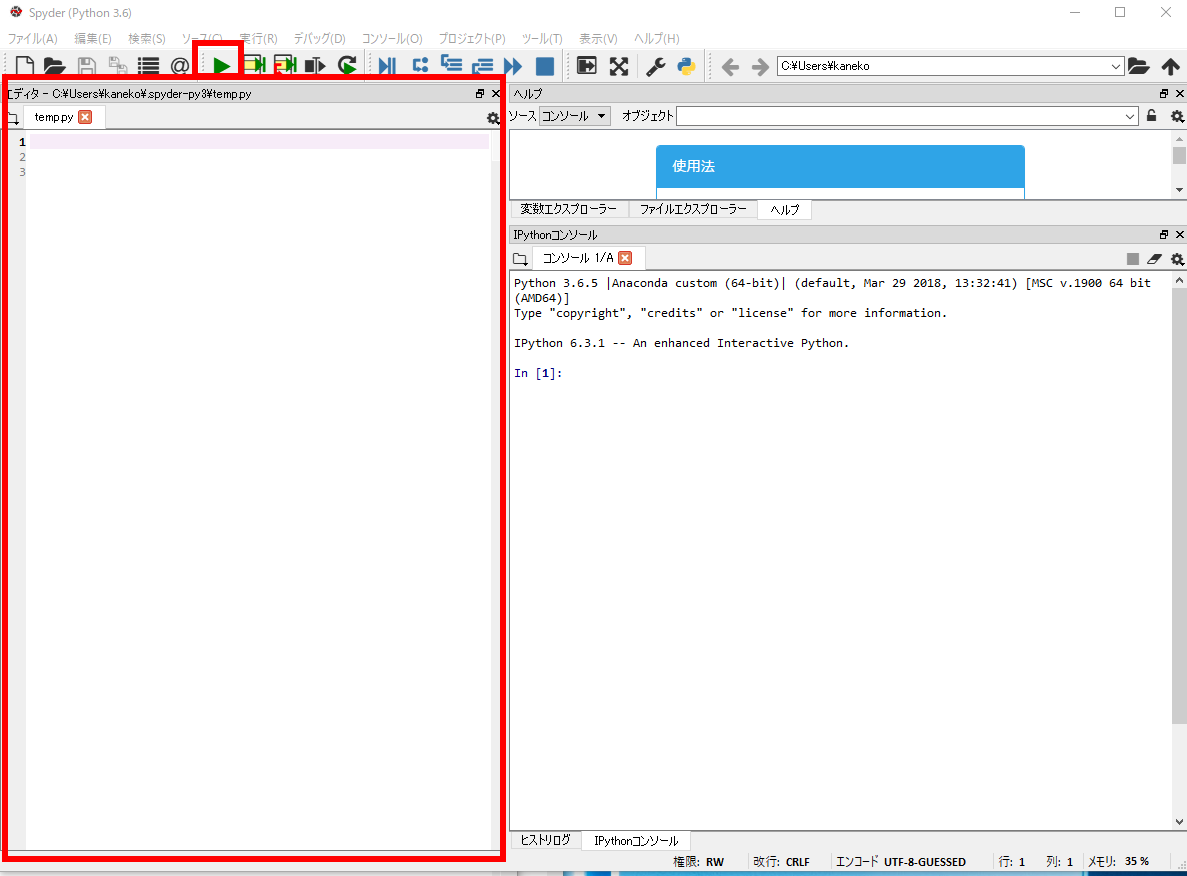
Windows のスタートメニュー「Anaconda3」の下にある.
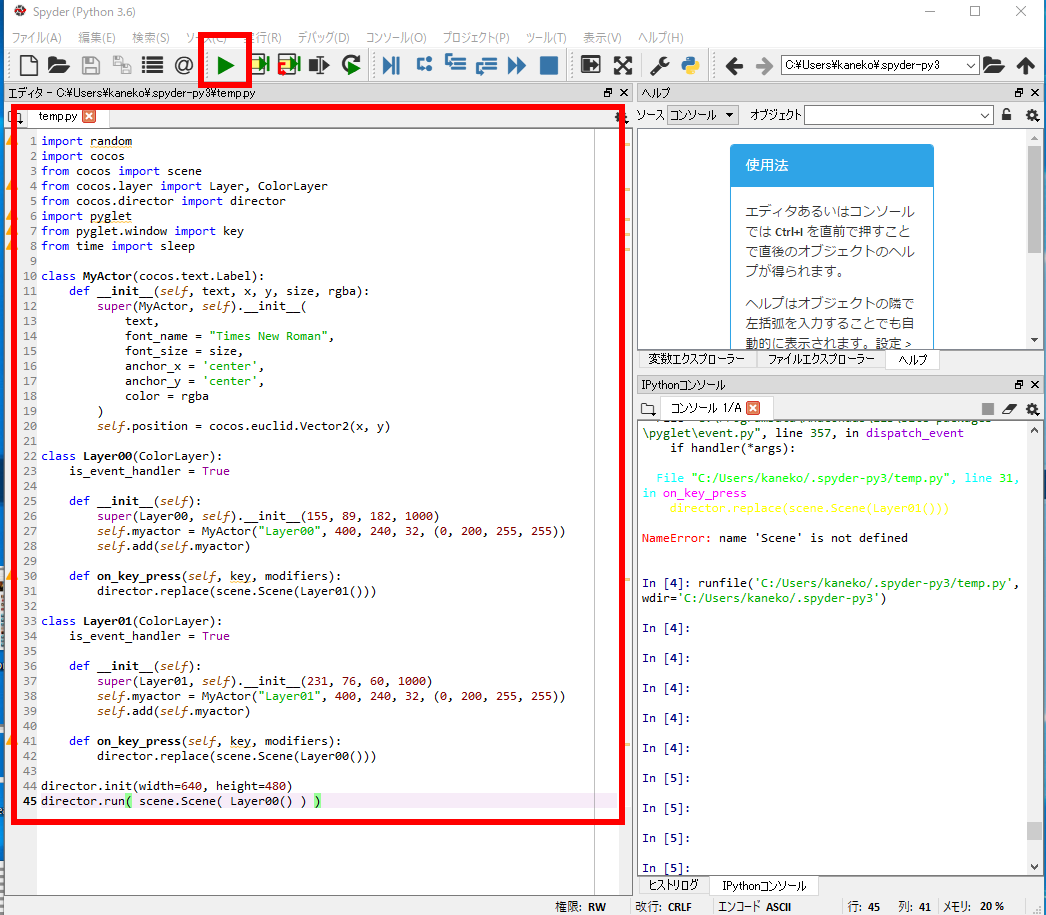
左側がエディタになっている.上に実行ボタンがある
| [サイトマップへ] |
Cocos2d は2次元ゲームのフレームワーク.Python で動く. (Cocos2d から派生した Cocos2d-x は iOS や Android でも動き、普及している.)
このWebページでは、次の基本的なことを、見本プログラムで演習する.
関連する資料:Cocos2d の概要 [PDF版], [パワーポイント版]
関連する資料:ゲームエンジン[PDF版], [パワーポイント版]
関連する資料:Cocos2d のイベントハンドラ、アクション
参考Webページ: http://python.cocos2d.org/doc.html
謝辞
Cocos2d の作者に感謝します.
このときに Anacoda のインストールも行う.
Python 処理系を使う.
※ Anacondaに入っている開発環境 spyder を使うのが簡単.
Windows のスタートメニュー「Anaconda3」の下にある.
左側がエディタになっている.上に実行ボタンがある
エディタの画面にコピー&ペーストして,実行ボタンをクリック.
import random
import cocos
from cocos import scene
from cocos.layer import Layer, ColorLayer
from cocos.director import director
import pyglet
from pyglet.window import key
from time import sleep
class MyActor(cocos.text.Label):
    def __init__(self, text, x, y, size, rgba):
        super(MyActor, self).__init__(
            text,
            font_name = "Times New Roman",
            font_size = size,
            anchor_x = 'center',
            anchor_y = 'center',
            color = rgba
        )
        self.position = cocos.euclid.Vector2(x, y)
class Layer00(Layer):
    is_event_handler = True
    def __init__(self):
        super(Layer00, self).__init__()
        self.myactor = MyActor("Hello,World!", 400, 240, 32, (0, 200, 255, 255))
        self.add(self.myactor)
director.init(width=640, height=480)
director.run( scene.Scene( Layer00() ) )
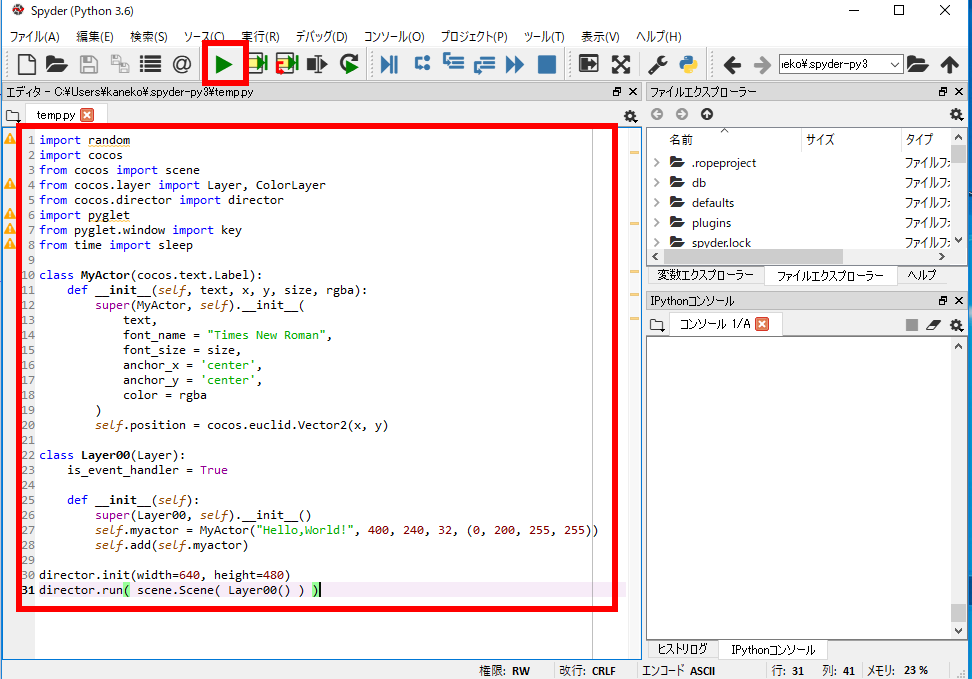
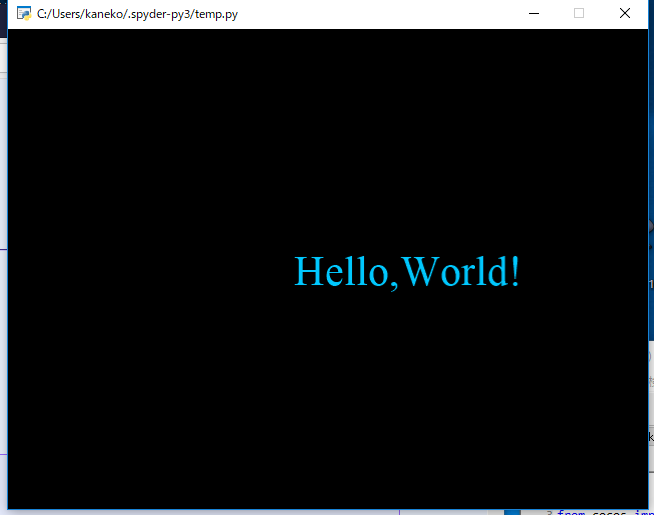
■ 演習問題: 「Hello World!」のところを書き換えて、表示されるテキストを変えてみなさい.実行ボタンを押して確認すること
■ 演習問題: 「font_size = 32」のところを書き換えて、フォントサイズを変えてみなさい.実行ボタンを押して確認すること
キーボードのキーが押されたり、離されたりするというイベントが起きると、 self.keys_being_pressedに「いま押されているキー(複数可)」の情報を入れる
エディタの画面にコピー&ペーストして,実行ボタンをクリック.
import random
import cocos
from cocos import scene
from cocos.layer import Layer, ColorLayer
from cocos.director import director
import pyglet
from pyglet.window import key
from time import sleep
class MyActor(cocos.text.Label):
    def __init__(self, text, x, y, size, rgba):
        super(MyActor, self).__init__(
            text,
            font_name = "Times New Roman",
            font_size = size,
            anchor_x = 'center',
            anchor_y = 'center',
            color = rgba
        )
        self.position = cocos.euclid.Vector2(x, y)
class Layer00(Layer):
    is_event_handler = True
    def __init__(self):
        super(Layer00, self).__init__()
        self.myactor = MyActor("Hello,World!", 400, 240, 32, (0, 200, 255, 255))
        self.keys_being_pressed = set()
        self.update_text()
        self.add(self.myactor)
    def update_text(self):
        key_names = [key.symbol_string(k) for k in self.keys_being_pressed]
        self.myactor.element.text = "Keys: " + ", ".join(key_names)
    def on_key_press(self, key, modifiers):
        self.keys_being_pressed.add(key)
        self.update_text()
    def on_key_release(self, key, modifiers):
        self.keys_being_pressed.remove(key)
        self.update_text()
director.init(width=640, height=480)
director.run( scene.Scene( Layer00() ) )
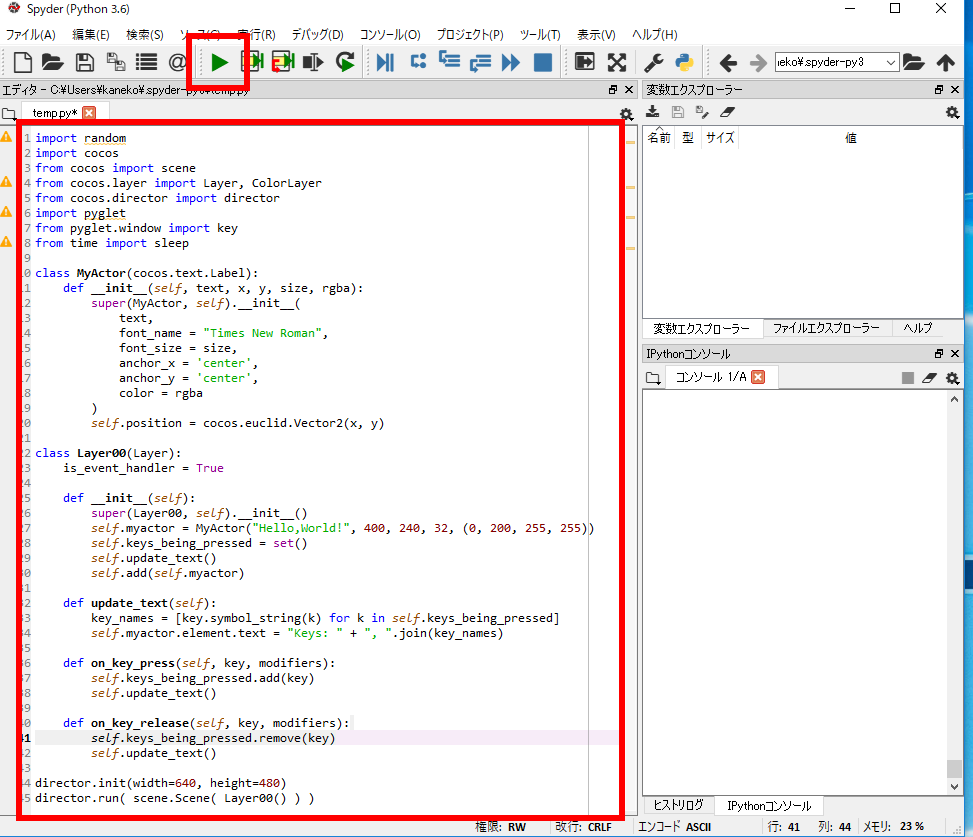
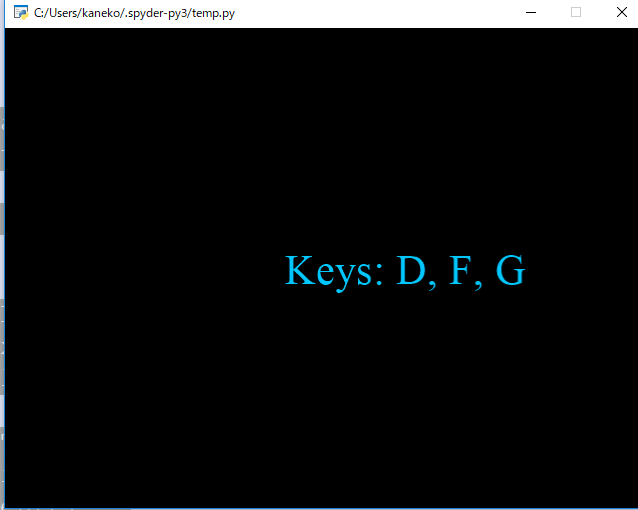
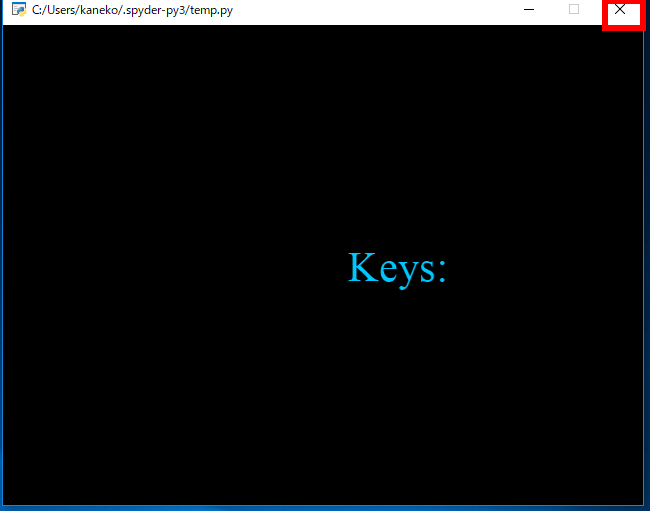
■ 演習問題: 上の手順を行いなさい
エディタの画面にコピー&ペーストして,実行ボタンをクリック.
import random
import cocos
from cocos import scene
from cocos.layer import Layer, ColorLayer
from cocos.director import director
import pyglet
from pyglet.window import key
from time import sleep
class MyActor(cocos.text.Label):
    def __init__(self, text, x, y, size, rgba):
        super(MyActor, self).__init__(
            text,
            font_name = "Times New Roman",
            font_size = size,
            anchor_x = 'center',
            anchor_y = 'center',
            color = rgba
        )
        self.position = cocos.euclid.Vector2(x, y)
class Layer00(Layer):
    is_event_handler = True
    def __init__(self):
        super(Layer00, self).__init__()
        self.position_x = 0
        self.position_y = 0
        self.myactor = MyActor("Hello,World!", 0, 0, 32, (0, 200, 255, 255))
        self.add(self.myactor)
    def update_text(self, mouse_x_pos, mouse_y_pos):
        self.myactor.element.text = 'Mouse is at %d,%d' % (mouse_x_pos, mouse_y_pos)
        self.myactor.x = self.position_x
        self.myactor.y = self.position_y
    def on_mouse_motion(self, x, y, dx, dy):
        self.update_text(x, y)
    def on_mouse_drag(self, x, y, dx, dy, buttons, modifiers):
        self.update_text(x, y)
    def on_mouse_press(self, x, y, buttons, modifiers):
        self.position_x, self.position_y = director.get_virtual_coordinates(x, y)
        self.update_text(x, y)
director.init(width=640, height=480)
director.run( scene.Scene( Layer00() ) )
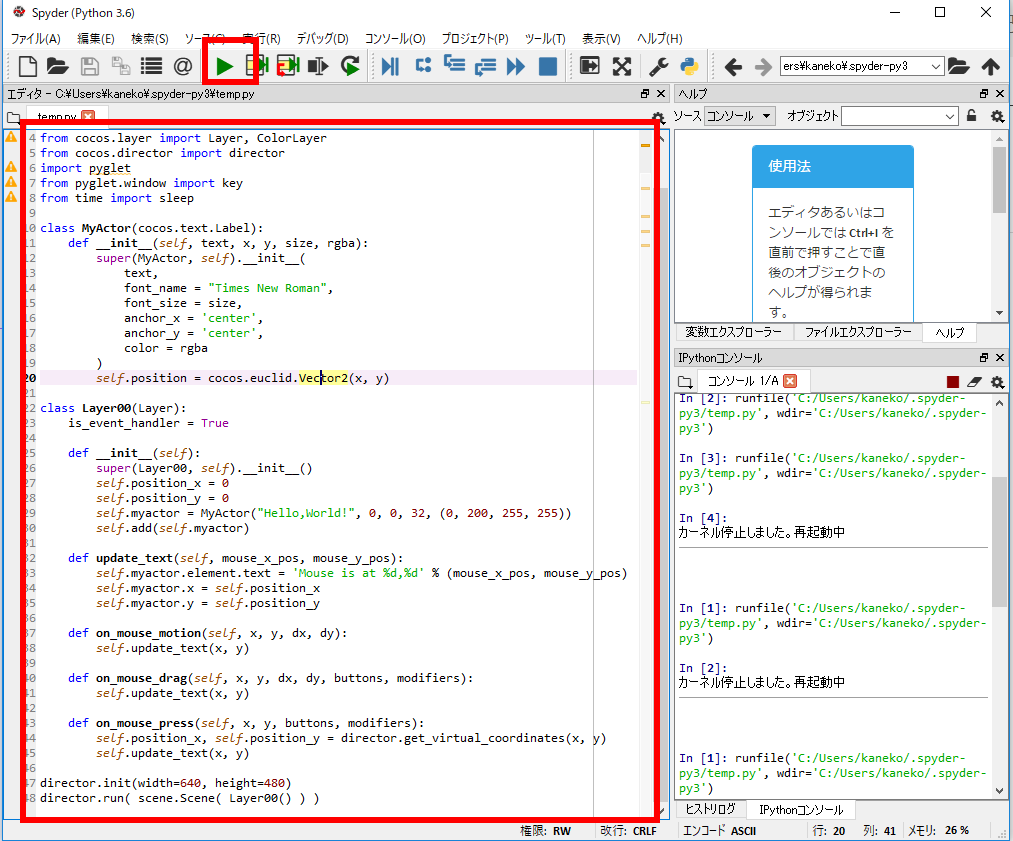
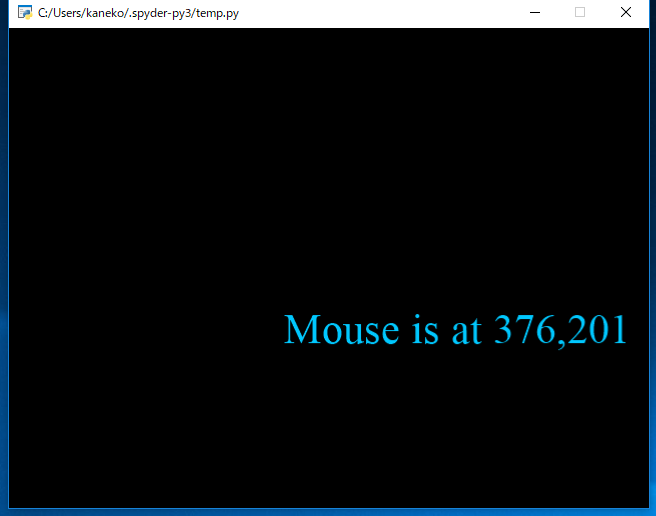
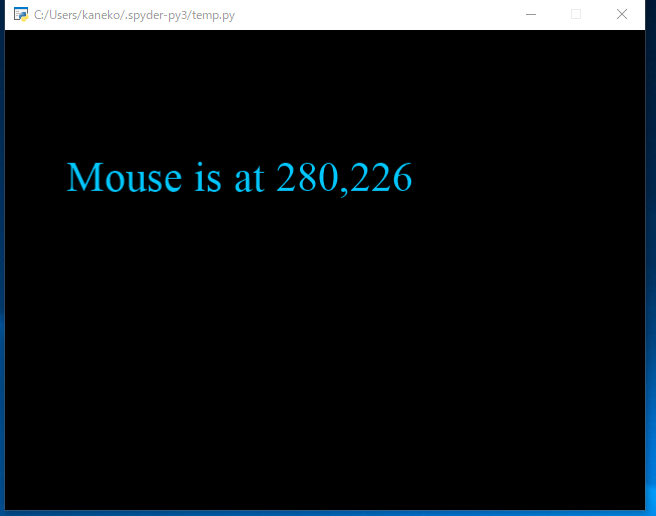
■ 演習問題: 上の手順を行いなさい
エディタの画面にコピー&ペーストして,実行ボタンをクリック.
import random
import cocos
from cocos import scene
from cocos.layer import Layer, ColorLayer
from cocos.director import director
import pyglet
from pyglet.window import key
from time import sleep
class MyActor(cocos.text.Label):
    def __init__(self, text, x, y, size, rgba):
        super(MyActor, self).__init__(
            text,
            font_name = "Times New Roman",
            font_size = size,
            anchor_x = 'center',
            anchor_y = 'center',
            color = rgba
        )
        self.position = cocos.euclid.Vector2(x, y)
class Layer00(ColorLayer):
    is_event_handler = True
    def __init__(self):
        super(Layer00, self).__init__(155, 89, 182, 1000)
        self.myactor = MyActor("Layer00", 400, 240, 32, (0, 200, 255, 255))
        self.add(self.myactor)
    def on_key_press(self, key, modifiers):
        director.replace(scene.Scene(Layer01()))
class Layer01(ColorLayer):
    is_event_handler = True
    def __init__(self):
        super(Layer01, self).__init__(231, 76, 60, 1000)
        self.myactor = MyActor("Layer01", 400, 240, 32, (0, 200, 255, 255))
        self.add(self.myactor)
    def on_key_press(self, key, modifiers):
        director.replace(scene.Scene(Layer00()))
director.init(width=640, height=480)
director.run( scene.Scene( Layer00() ) )
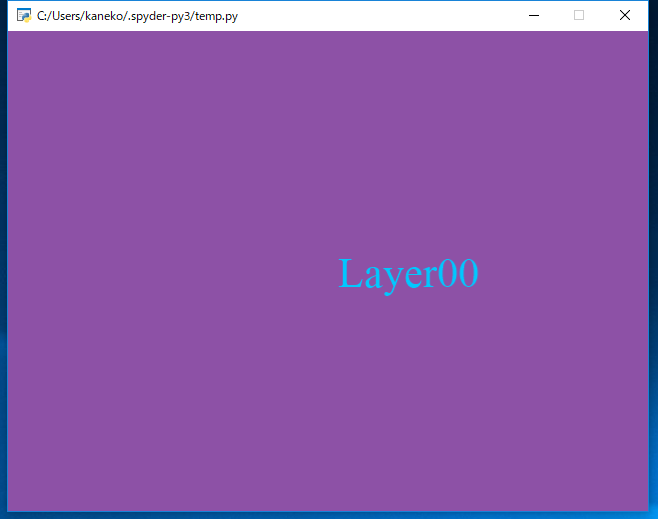
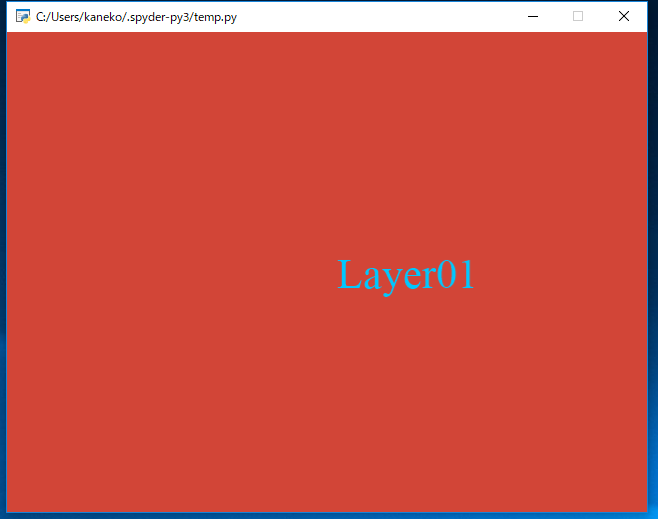
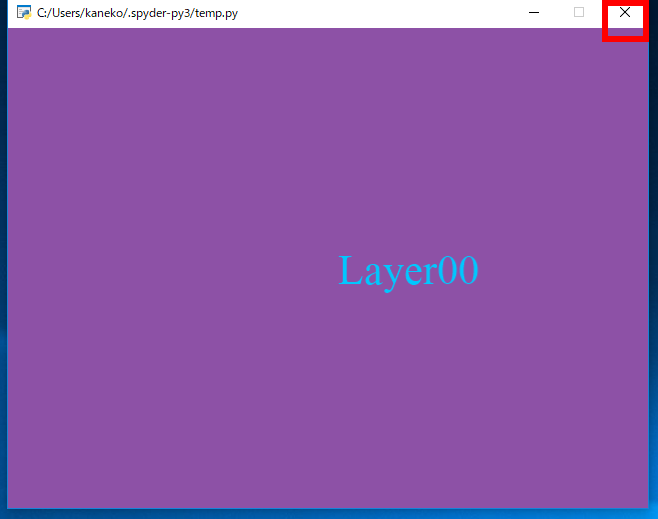
■ 演習問題: 上の手順を行いなさい