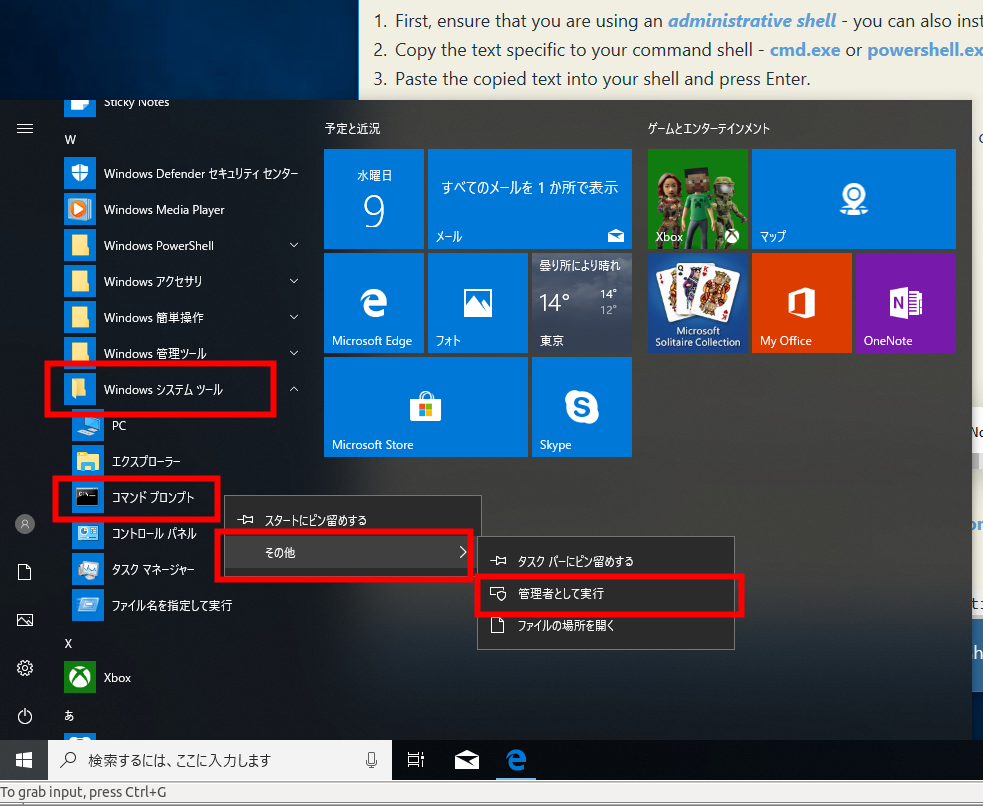
あるいは、Windows のコマンドプロンプトで、次のコマンドを実行する
powershell start-process cmd.exe -verb runas
Linuxのときは,シェルを管理者として実行することはなるべく避けて、個々のコマンドに「sudo」を付ける
データベース
SQLite
SQLite は,リレーショナル・データベース管理システム.次の特徴を持つ.
- パスワード,権限の機能がない.
- サーバクライアントではない.通信が無い.
- 設定無しで動く.
- SQLite を用いた SQL 入門について は別の Web ページに資料を置いています.
SQLiteの起動は「sqlite3コマンド」で行う.
パスが通っていないときは, Windowsなら「sqlite3.exe」,Ubuntuなら「sqlite」という名前のファイルを探して実行する.
Windows での動作画面例
Ubuntu での動作画面例
Pythonに向いたシェル,Python開発環境
spyder
「spyder」は,Python の開発環境.
※ spyder は,Anacondaに同封されている.
- Windows で spyder を実行.
Windows では,スタートメニューの「Anaconda (64-bit)」の下に「Spyder」があるので,これを使って実行するのが簡単.
spyder の右下の画面は,既定(デフォルト)で,IPython シェルのコンソールになっている.
- Ubuntu で spyder を実行.
Ubuntu では「spyder」で実行
spyder の右下の画面は,既定(デフォルト)で,IPython シェルのコンソールになっている.
Anaconda
Anaconda は,Continuum Analytics 社が提供している Python バージョン 3 の言語処理系,開発 環境やツール,管理ツールである conda,主要な Python パッケージを1つにまとめたソフトウ エアである.次のアプリケーションも同封されている.
- spyder: Python 開発環境ソフト
- conda (conda)
conda は Python のパッケージのインストール,各種ソフトウエアのインストール,新しい Python 環境の作成等を行えるソフトウエア
- Anaconda プロンプト (Anaconda Prompt)
- Jupyter ノートブック: Web ペースで動くデータ解析環境. Python, Julia, Ruby, R, Lua, LuaJIT, Haskel, Scala,
Go, JavaScript, node.js, bash などに対応.
- Anaconda Navigator: アプリケーションの起動や管理などができるアプリケーション
Anaconda の Python のパスの設定
「Anaconda プロンプト」は,Anacondaに同封されたコマンドプロンプトのソフトウエア.
Windows のコマンドプロンプトとの違いは、CONDA関係の環境変数と、環境変数PYTHONIOENCODINGが自動設定されること.
※ Windows では,Anaconda プロンプト(Anaconda Prompt)は,Anacondaに同封されている.
「IPython シェル」とは,Python のプログラムを対話的(インタラクティブ)に処理する機能を持ったシェル.
※ spyder の右下の画面は,既定(デフォルト)で,IPython シェルのコンソールになっている.
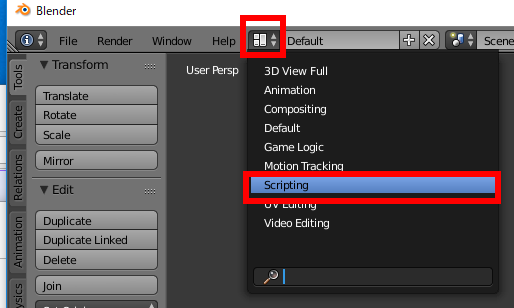
Blender に内蔵された Python のシェルである.Blender で次の手順で開くことができる.
画面レイアウトとして「Scripting」を選ぶ.
(元に戻すときは,画面レイアウトとして「Default」を選ぶ.)
Jupyter ノートブックは,Pythonなどのプログラムのソースコード,実行結果などを1つのノートとして残す機能をもったノートブック.
※ Jupyter ノートブックは,Anacondaに同封されている.
pip のインストールと更新は、次のコマンドで行うことができる.
ふつうは、システム領域の更新になるので、コマンドの実行は、管理者として行う.
Ubuntu では「sudo python -m pip install --upgrade pip」のように「sudo」を付ける.
Windows では、コマンドプロンプトを管理者として実行する.
但し、pyenv を使っている場合など pip がユーザ領域にインストールされている場合には、コマンドの実行は、管理者として行わない.
Ubuntu で「/usr/bin/python: No module named pip」のようなエラーメッセージが出たときは、
pip モジュールのインストールと pip の更新を、次ののいずれかで行う.
pypaを使って pip の更新を行う場合
apt を使って pip モジュールをインストールする場合
Python にはバージョンがある.
Python では,さまざまなパッケージをインストールすることができる.
バージョンが違ったり,パッケージが違ったいるする複数の Python 環境を共存させることができる.
Windows では、Anacondaに同封の conda が便利.
Visual Studio Codeはテキストエディタ.
複数の Pytthon を切り替えて使いたいときに便利.
Windows でのインストール法については,サイト内の別のWebページで説明している.
Windows での C/C++ コンパイラには Visual Studio の C/C++, msys2 の C/C++ などがある
Microsoft Visual Studio の C/C++ をコマンドで使いたいときは,
Visual Studio Tools の Native Tools コマンドプロンプトを使う.
起動は,Windows のメニューで「Visual Studio 2017」の下の「VS 2017用 x64 Native Tools コマンドプロンプト」のように操作する.
Visual Studio 2017 Community の VS 2017 用 x64 Native Tools コマンドプロンプトを起動し,
where cl を実行した画面を下に示す.
※ あるいは,コマンドプロンプト
を開くたびに,次のコマンドを実行する.
vcvars64.bat と vcvars32.bat の違いは,
64 ビットのプログラムを生成するか,
32 ビットのプログラムを生成するかの違い.
ovcvars64.bat と vcvars32.bat を使うときは、
パスが通っているかを確認する.
確認するには、
Windowsのコマンドプロンプトを開き、次のコマンドを実行.
エラーメッセージが出る場合には,vcvars64.batの場所を探し,
パスを通すか,フルパスで書いて実行する.
ovcvars64.bat や vcvars32.bat の実行により、
cl にパスが通る.
それを確認するには、
Windowsのコマンドプロンプトを開き、次のコマンドを実行.
下図ではフルパスで書いて実行している
参考: Visual Studio のバージョン番号は次の通り.
Windows 10 で Visual Studio Community 2017 C++を使うとき
Visual Studio 2017 64 ビット版ならば
Visual Studio 2015 64 ビット版ならば
参考: Visual Studio のバージョン番号は次の通り.
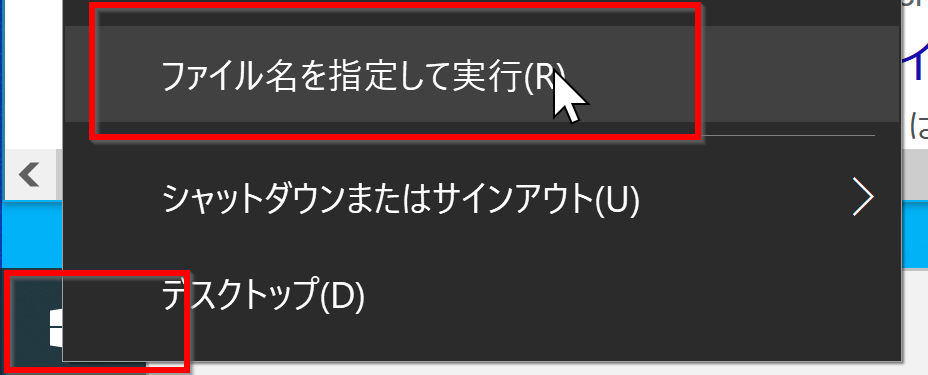
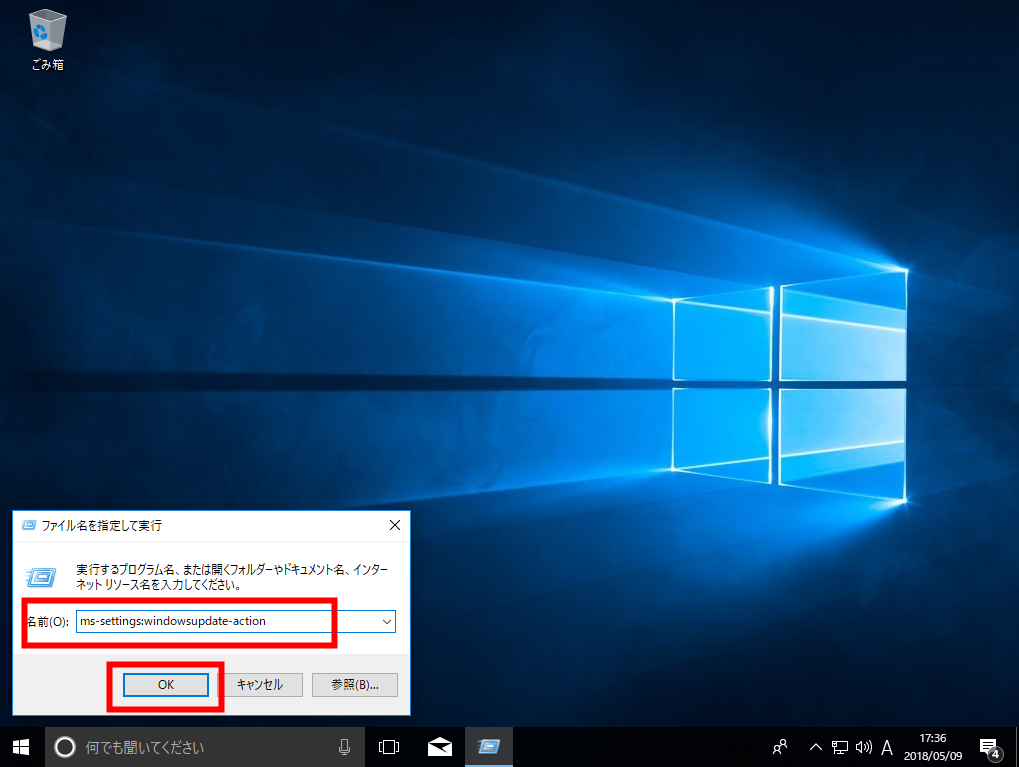
次の手順で行う
これで,Windows Update が自動的に始まる
Ubuntu のリリース名の確認は、次のコマンドで行うことができる
Ubuntu でのレポジトリの追加では、次のようにリリース名を指定する必要があることが多い.
JDK は Java プログラムの作成や動作に必要である。
Java のバージョンは,次のコマンドで確認できる。
プロセッサの機能の1つ.
AVS (アドバンスト・ベクトル・エクステンション) があるかどうかを確認するためには、
CPU ID を調べる。
CPU ID を調べるために、インテル プロセッサー識別ユーティリティーを使うことができる.
インテル プロセッサー識別ユーティリティー Windows 版は次の Web ページからダウンロードできる.
C:\ProgramData\Anaconda3
C:\ProgramData\Anaconda3\Library\mingw-w64\bin
C:\ProgramData\Anaconda3\Library\usr\bin
C:\ProgramData\Anaconda3\Library\bin
C:\ProgramData\Anaconda3\Scripts
Anaconda プロンプト(Anaconda Prompt)
IPython シェル (Python 処理系のシェル)
Blender の Python コンソール (Python 処理系のシェル)
Jupyter ノートブック (Jupyter Notebook)
pip のインストールと更新
python -m pip install --upgrade pip
cd /tmp
wget https://bootstrap.pypa.io/get-pip.py
sudo python get-pip.py
sudo apt install python-pip
sudo python -m pip install --upgrade pip
新しい Python 環境
conda create --name py35 python=3.5 anaconda
vscode
Pythonに向いたシェル,Python開発環境
Windows での C/C++ コンパイラ
Visual Studio Tools の Native Tools コマンドプロンプト
vcvars64.bat
あるいは
vcvars32.bat
where vcvars64.bat
vcvars64.bat
where cl
Microsoft Visual Studio のバージョン番号
Visual Studio 2013: vc12
Visual Studio 2015: vc14
Visual Studio 2017: vc15
プログラミング用ツール類
cmake の実行
del /s /f /q build
mkdir build
cd build
cmake -G "Visual Studio 15 2017 Win64" -T host=x64 ..
cmake --build . --config Release
del /s /f /q build
mkdir build
cd build
cmake -G "Visual Studio 14 2015 Win64" -T host=x64 ..
cmake --build . --config Release
Visual Studio 2013: vc12
Visual Studio 2015: vc14
Visual Studio 2017: vc15
オペレーティングシステムの運用保守
Windows Update の実行
ms-settings:windowsupdate-action
Ubuntu のリリース名の確認
lsb_release -sc
`
sudo add-apt-repository "deb [arch=amd64] https://archive.panda3d.org/ubuntu xenial main"
JDK (Java Development Kit) のインストール
java -version
AVS (アドバンスト・ベクトル・エクステンション)
CPU ID