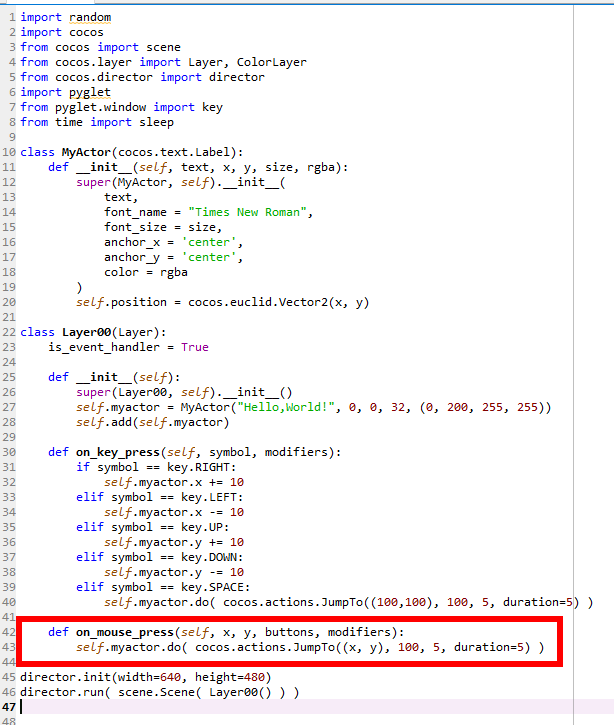
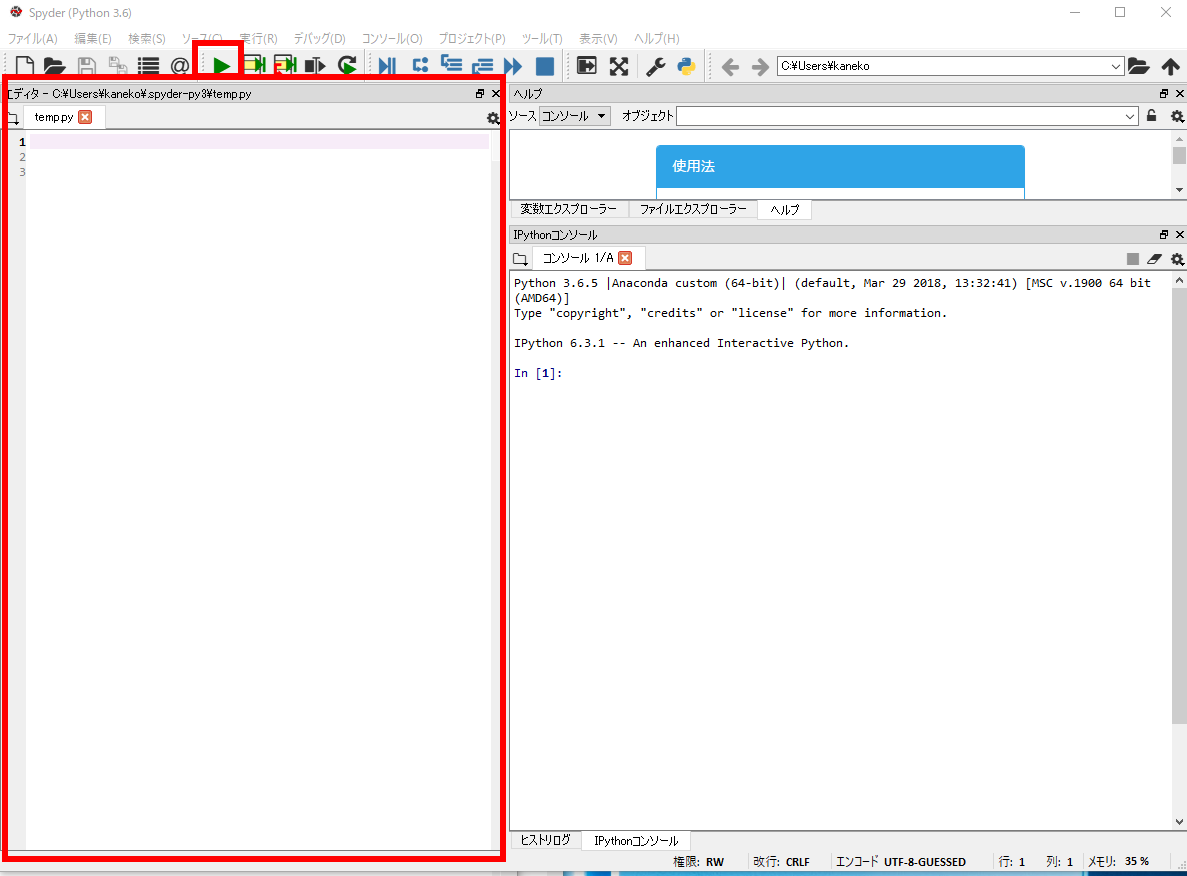
Windows のスタートメニュー「Anaconda3」の下にある.
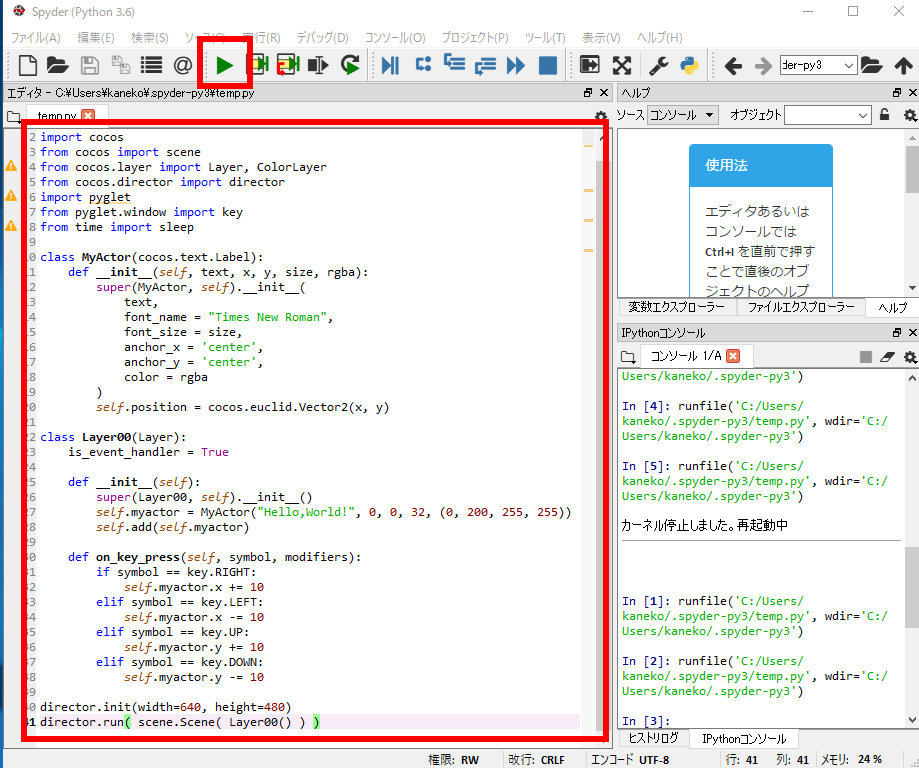
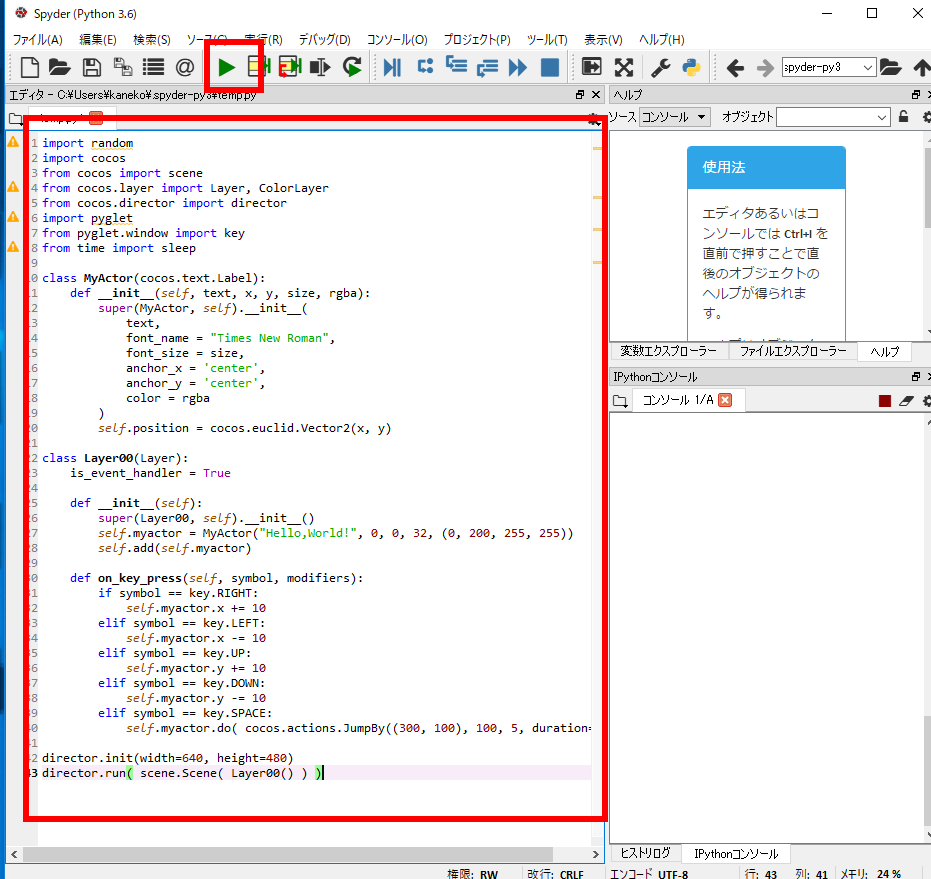
左側がエディタになっている.上に実行ボタンがある
| [サイトマップへ] |
Cocos2d は2次元ゲームのフレームワーク.Python で動く. (Cocos2d から派生した Cocos2d-x は iOS や Android でも動き、普及している.)
このWebページでは、次の基本的なことを、見本プログラムで演習する.
関連する資料:Cocos2d の概要 [PDF版], [パワーポイント版]
関連する資料:ゲームエンジン[PDF版], [パワーポイント版]
参考Webページ: http://python.cocos2d.org/doc.html
謝辞
Cocos2d の作者に感謝します.https://github.com/liamrahav/cocos2d-python-tutorials/blob/master/basics/ で公開されているサンプルプログラムを参考にしました
このときに Anacoda のインストールも行う.
Python 処理系を使う.
※ Anacondaに入っている開発環境 spyder を使うのが簡単.
Windows のスタートメニュー「Anaconda3」の下にある.
左側がエディタになっている.上に実行ボタンがある
Cocos2d でのイベント
キーコードとは、キーボードの各キーに付けられたコード(符号)のこと
pyglet でのキーコード
def on_key_press(self, symbol, modifiers):
    if symbol == key.RIGHT:
        self.label.x += 10
    def on_mouse_press(self, x, y, buttons, modifiers):
        self.label.x = x
        self.label.y = y
エディタの画面に,次の Python プログラムをコピー&ペーストし, 実行ボタンをクリック.
import random
import cocos
from cocos import scene
from cocos.layer import Layer, ColorLayer
from cocos.director import director
import pyglet
from pyglet.window import key
from time import sleep
class MyActor(cocos.text.Label):
    def __init__(self, text, x, y, size, rgba):
        super(MyActor, self).__init__(
            text,
            font_name = "Times New Roman",
            font_size = size,
            anchor_x = 'center',
            anchor_y = 'center',
            color = rgba
        )
        self.position = cocos.euclid.Vector2(x, y)
class Layer00(Layer):
    is_event_handler = True
    def __init__(self):
        super(Layer00, self).__init__()
        self.myactor = MyActor("Hello,World!", 0, 0, 32, (0, 200, 255, 255))
        self.add(self.myactor)
    def on_mouse_press(self, x, y, buttons, modifiers):
        self.myactor.x = x
        self.myactor.y = y
director.init(width=640, height=480)
director.run( scene.Scene( Layer00() ) )
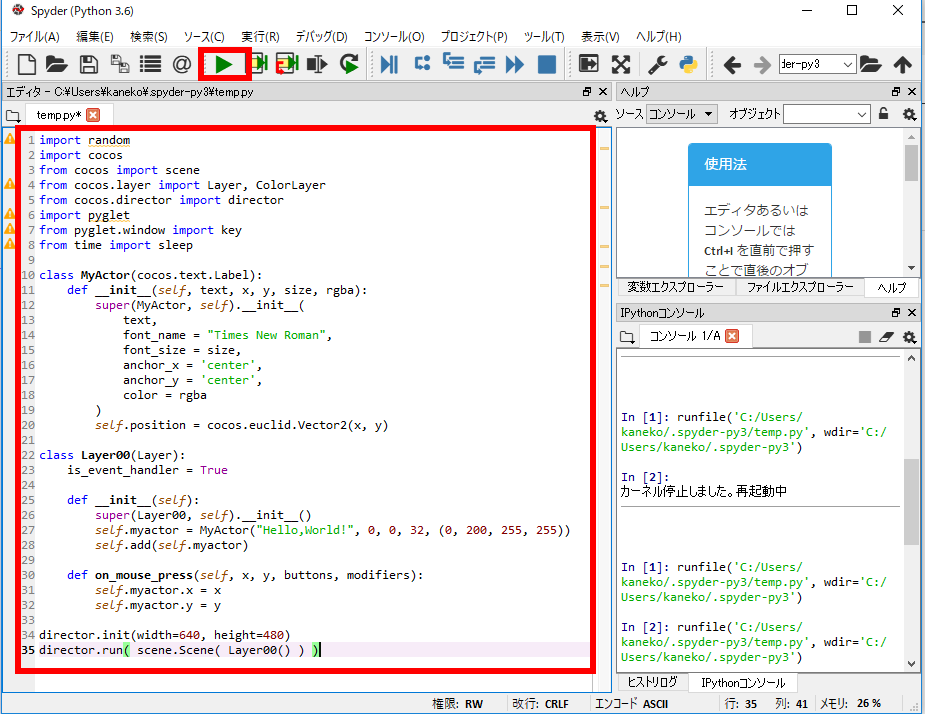
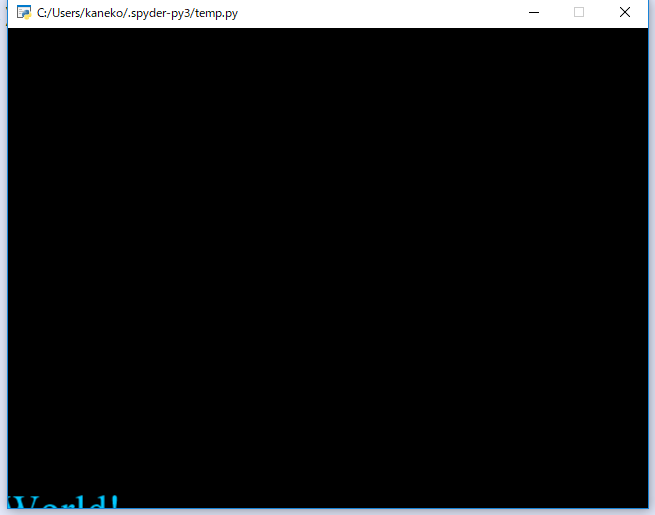
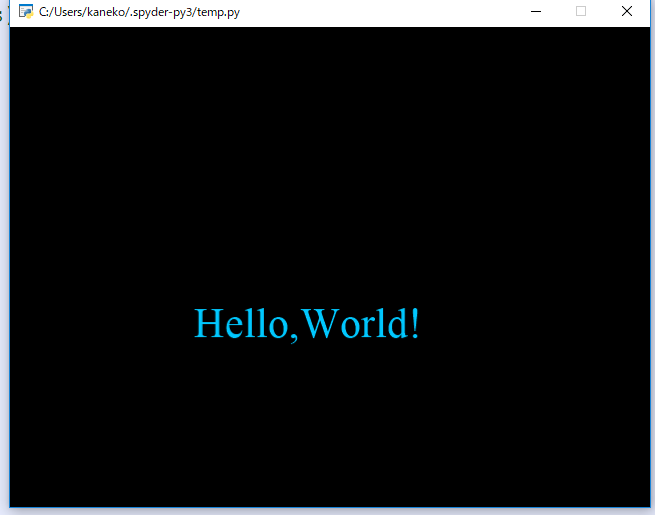
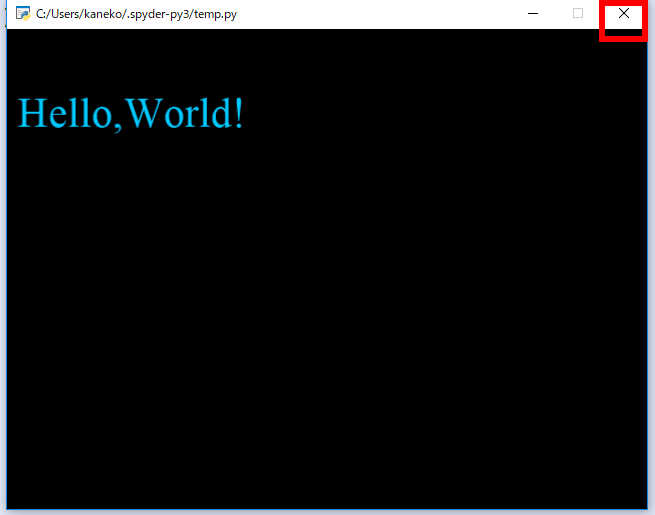
■ 演習問題: 上の手順を行いなさい。
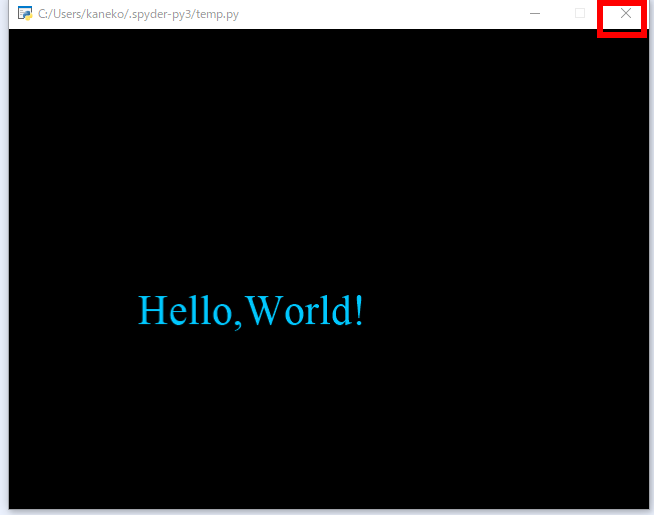
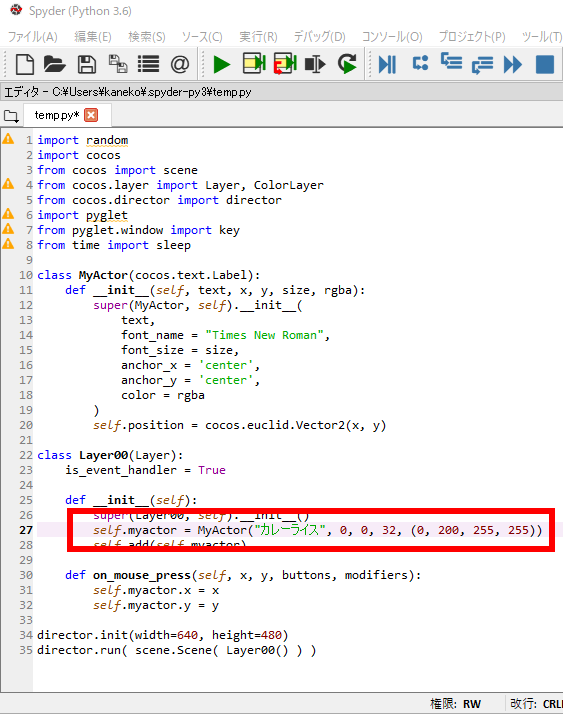
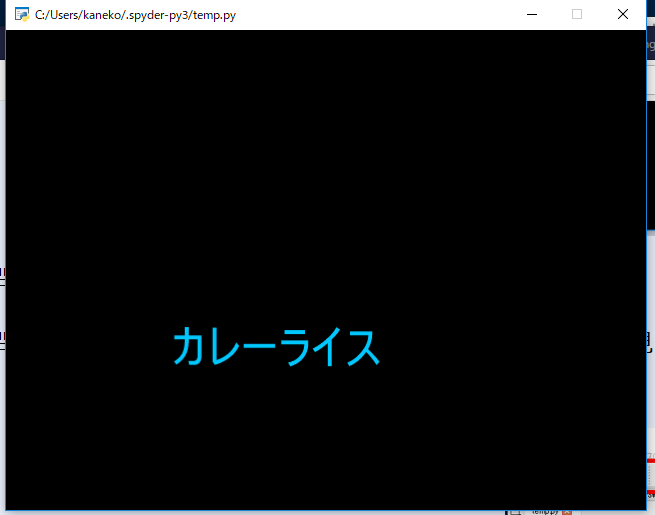
■ 演習問題: 「Hello,World!」を別のものに変えて変化を見なさい。 実行ボタンを押して確認すること.そして、画面の中をクリックすること。 結果を確認したら,右上の「x」をクリックして終了すること.
エディタの画面に,次の Python プログラムをコピー&ペーストし, 実行ボタンをクリック.
import random
import cocos
from cocos import scene
from cocos.layer import Layer, ColorLayer
from cocos.director import director
import pyglet
from pyglet.window import key
from time import sleep
class MyActor(cocos.text.Label):
    def __init__(self, text, x, y, size, rgba):
        super(MyActor, self).__init__(
            text,
            font_name = "Times New Roman",
            font_size = size,
            anchor_x = 'center',
            anchor_y = 'center',
            color = rgba
        )
        self.position = cocos.euclid.Vector2(x, y)
class Layer00(Layer):
    is_event_handler = True
    def __init__(self):
        super(Layer00, self).__init__()
        self.myactor = MyActor("Hello,World!", 0, 0, 32, (0, 200, 255, 255))
        self.add(self.myactor)
    def on_key_press(self, symbol, modifiers):
        if symbol == key.RIGHT:
            self.myactor.x += 10
        elif symbol == key.LEFT:
            self.myactor.x -= 10
        elif symbol == key.UP:
            self.myactor.y += 10
        elif symbol == key.DOWN:
            self.myactor.y -= 10
director.init(width=640, height=480)
director.run( scene.Scene( Layer00() ) )
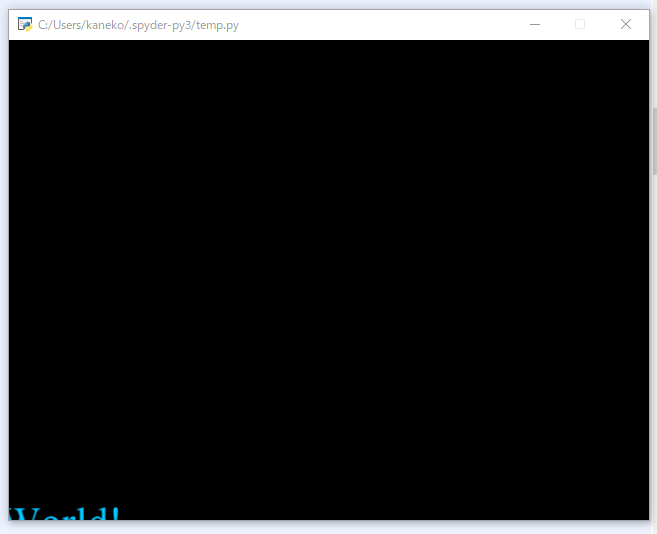
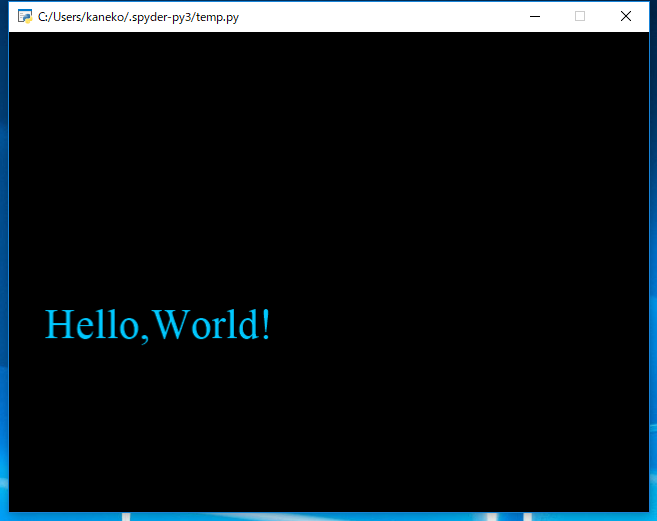
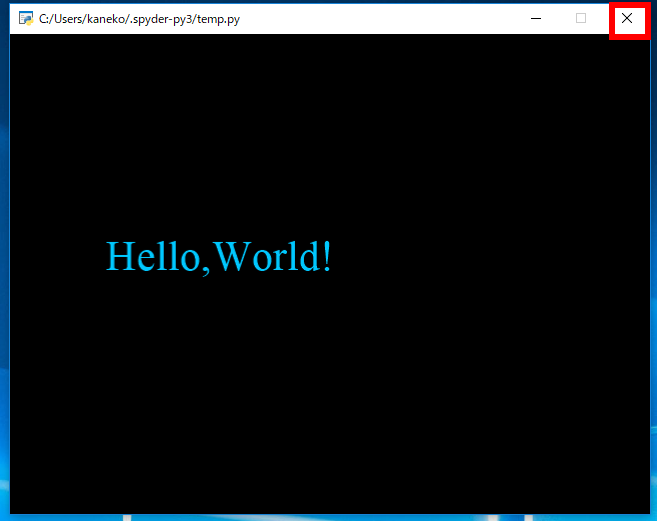
■ 演習問題: 上の手順を行いなさい。
■ 演習問題: 「+= 10」, 「-= 10」 の「10」を別の数値に変えて変化を見なさい。全部で4か所あります。 実行ボタンを押して確認すること 結果を確認したら,右上の「x」をクリックして終了すること.
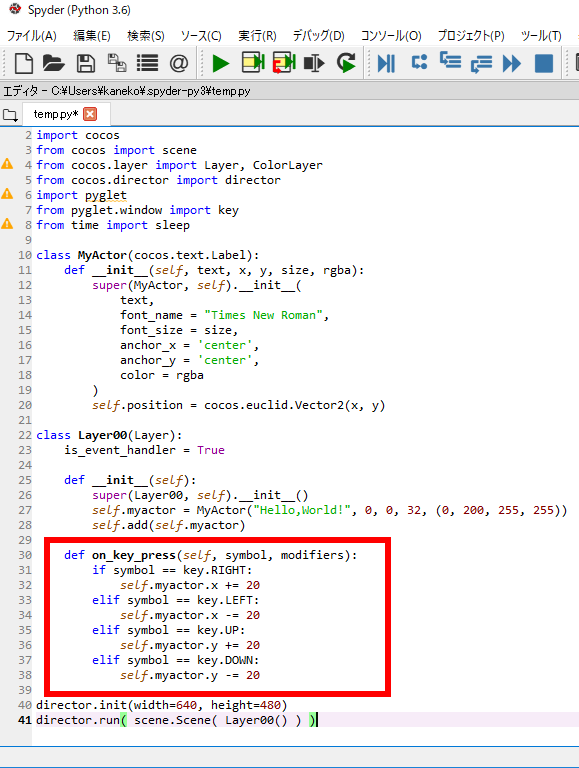
位置,大きさ,見える/見えない,透明度など
参考 Web ページ: http://python.cocos2d.org/doc/api/cocos.actions.interval_actions.html
エディタの画面に,次の Python プログラムをコピー&ペーストし, 実行ボタンをクリック.
import random
import cocos
from cocos import scene
from cocos.layer import Layer, ColorLayer
from cocos.director import director
import pyglet
from pyglet.window import key
from time import sleep
class MyActor(cocos.text.Label):
    def __init__(self, text, x, y, size, rgba):
        super(MyActor, self).__init__(
            text,
            font_name = "Times New Roman",
            font_size = size,
            anchor_x = 'center',
            anchor_y = 'center',
            color = rgba
        )
        self.position = cocos.euclid.Vector2(x, y)
class Layer00(Layer):
    is_event_handler = True
    def __init__(self):
        super(Layer00, self).__init__()
        self.myactor = MyActor("Hello,World!", 0, 0, 32, (0, 200, 255, 255))
        self.add(self.myactor)
    def on_key_press(self, symbol, modifiers):
        if symbol == key.RIGHT:
            self.myactor.x += 10
        elif symbol == key.LEFT:
            self.myactor.x -= 10
        elif symbol == key.UP:
            self.myactor.y += 10
        elif symbol == key.DOWN:
            self.myactor.y -= 10
        elif symbol == key.SPACE:
            self.myactor.do( cocos.actions.MoveBy((200, 100), 2 ) )
director.init(width=640, height=480)
director.run( scene.Scene( Layer00() ) )
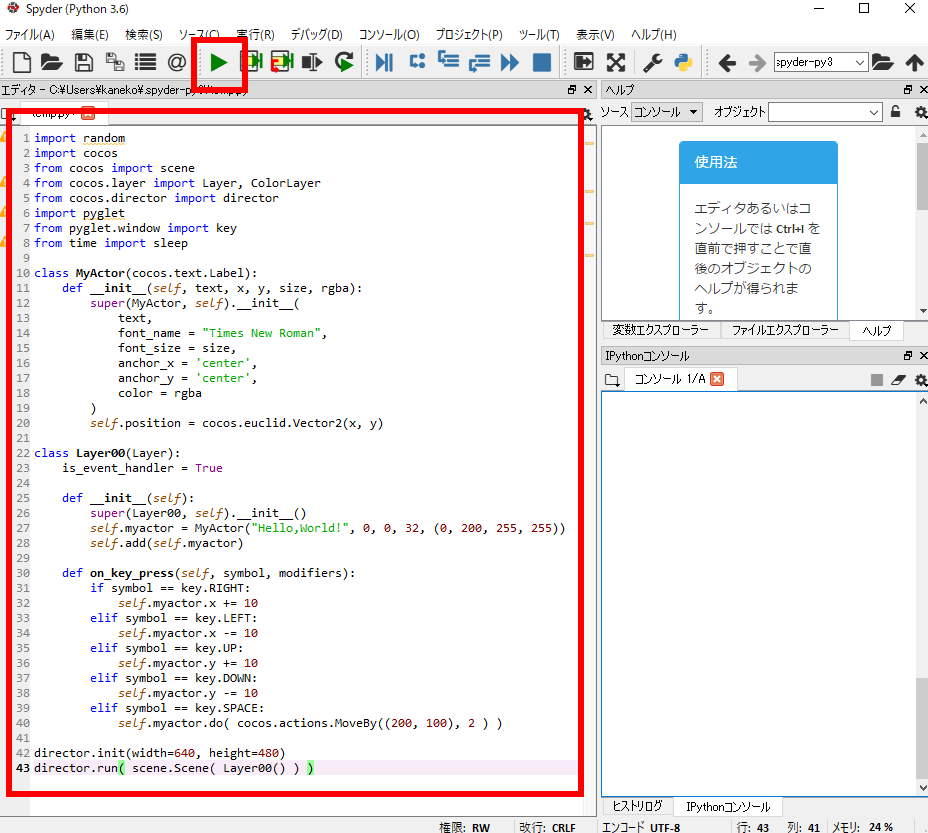
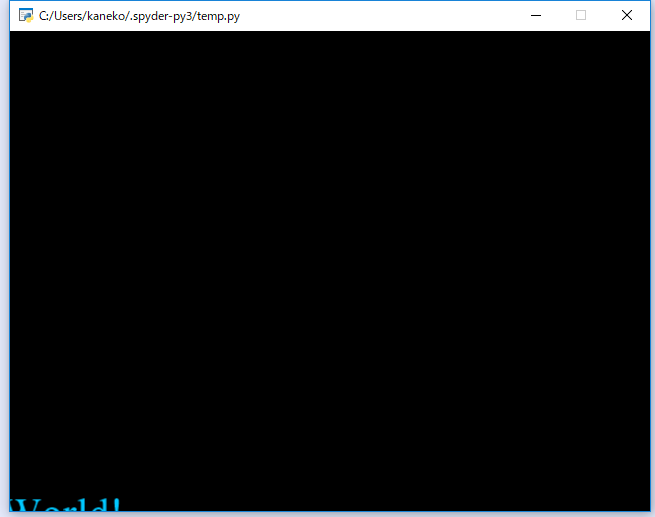
画面の中で、1回、マウスのボタンを押す(クリック)したあとで、スペースキーをゆっくり、何度か押しなさい。
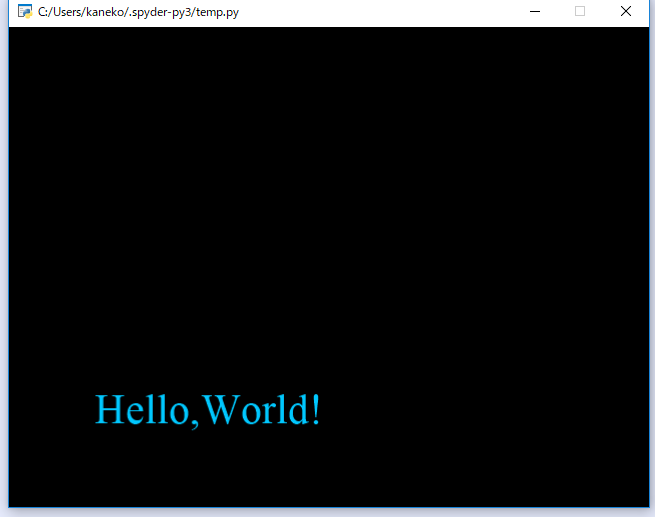
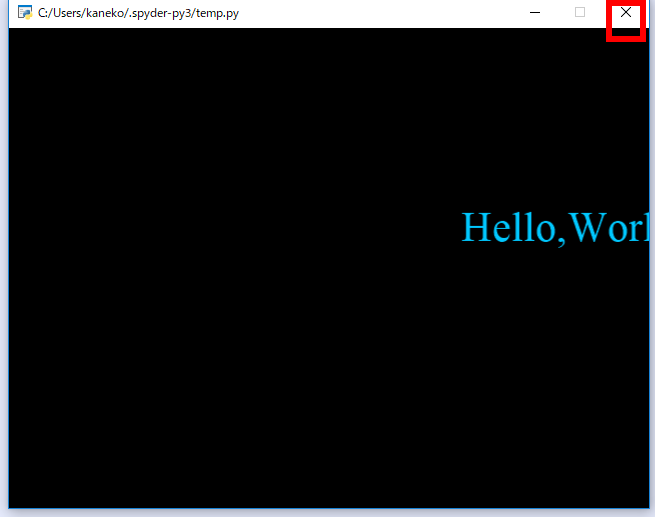
■ 演習問題: 上の手順を行いなさい。
■ 演習問題: 「MoveBy((200, 100), 2 )」のところを、下のように変えて変化を見なさい
実行ボタンを押して確認すること。 スペースキーを押して、1度移動したら、何度スペースキーを押しても動かないことを確認. 結果を確認したら,右上の「x」をクリックして終了すること.
MoveTo((300, 400), duration=5) ・・・ 5秒かけて、(300, 400)の場所に動かす。
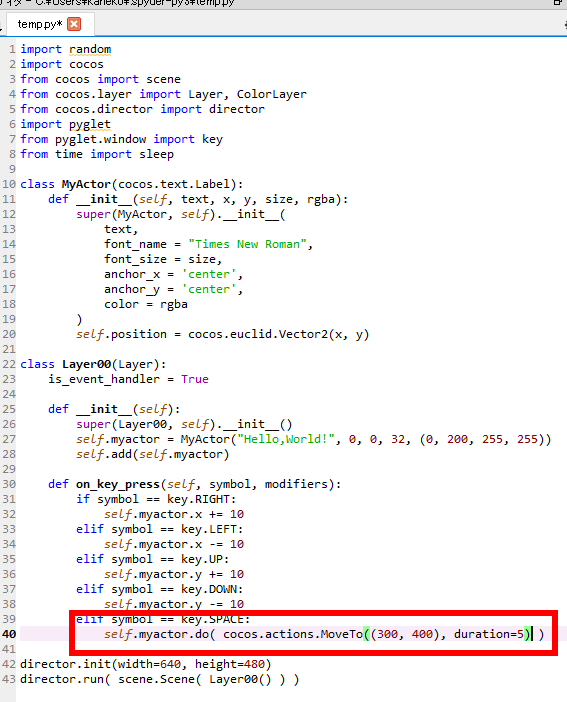
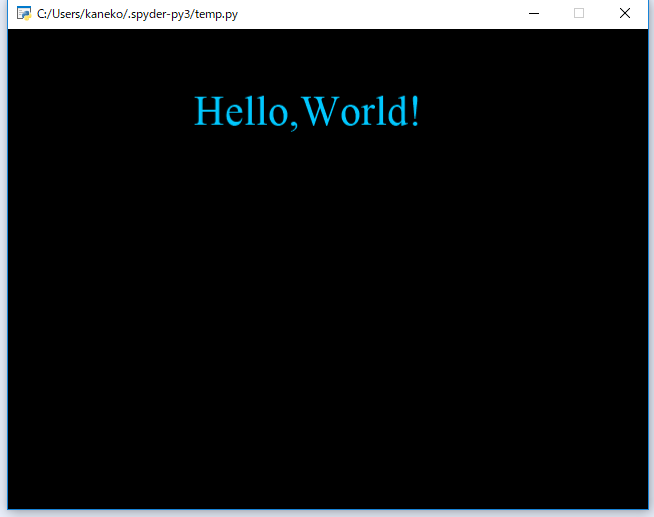
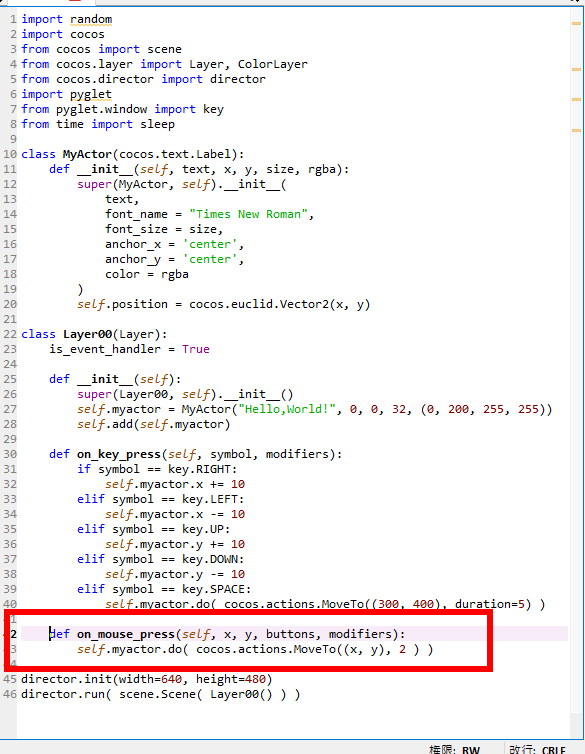
■ 演習問題: 次を追加しなさい。
字下げにも注意すること。下の図の通り、字下げしなさい。
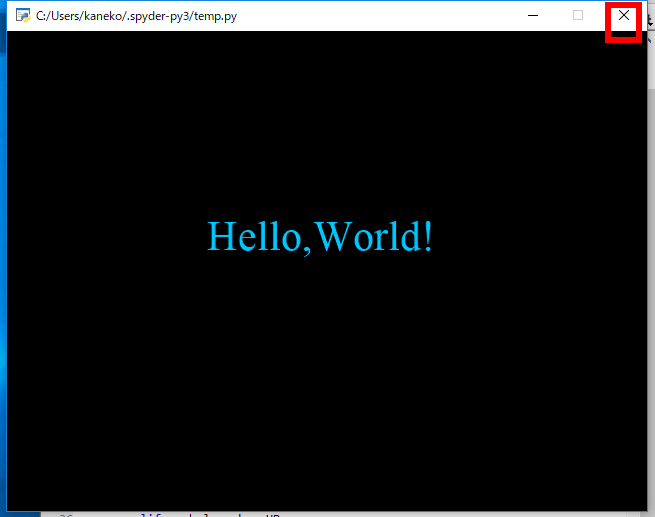
実行ボタンを押して確認すること。 画面の中で、マウスのボタンを押す(クリック)。すると、オブジェクトが動くので確認すること. 結果を確認したら,右上の「x」をクリックして終了すること.
    def on_mouse_press(self, x, y, buttons, modifiers):
        self.myactor.do( cocos.actions.MoveTo((x, y), 2 ) )
エディタの画面に,次の Python プログラムをコピー&ペーストし, 実行ボタンをクリック.
import random
import cocos
from cocos import scene
from cocos.layer import Layer, ColorLayer
from cocos.director import director
import pyglet
from pyglet.window import key
from time import sleep
class MyActor(cocos.text.Label):
    def __init__(self, text, x, y, size, rgba):
        super(MyActor, self).__init__(
            text,
            font_name = "Times New Roman",
            font_size = size,
            anchor_x = 'center',
            anchor_y = 'center',
            color = rgba
        )
        self.position = cocos.euclid.Vector2(x, y)
class Layer00(Layer):
    is_event_handler = True
    def __init__(self):
        super(Layer00, self).__init__()
        self.myactor = MyActor("Hello,World!", 0, 0, 32, (0, 200, 255, 255))
        self.add(self.myactor)
    def on_key_press(self, symbol, modifiers):
        if symbol == key.RIGHT:
            self.myactor.x += 10
        elif symbol == key.LEFT:
            self.myactor.x -= 10
        elif symbol == key.UP:
            self.myactor.y += 10
        elif symbol == key.DOWN:
            self.myactor.y -= 10
        elif symbol == key.SPACE:
            self.myactor.do( cocos.actions.JumpBy((300, 100), 100, 5, duration=5) )
director.init(width=640, height=480)
director.run( scene.Scene( Layer00() ) )
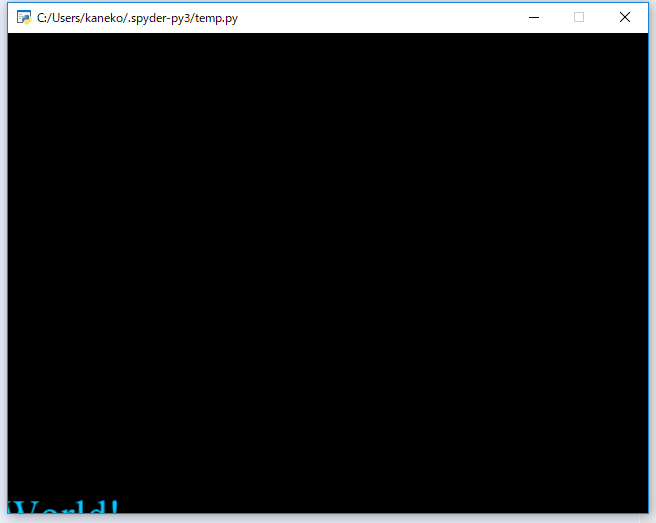
画面の中で、1回、マウスのボタンを押す(クリック)したあとで、スペースキーをゆっくり、何度か押しなさい。
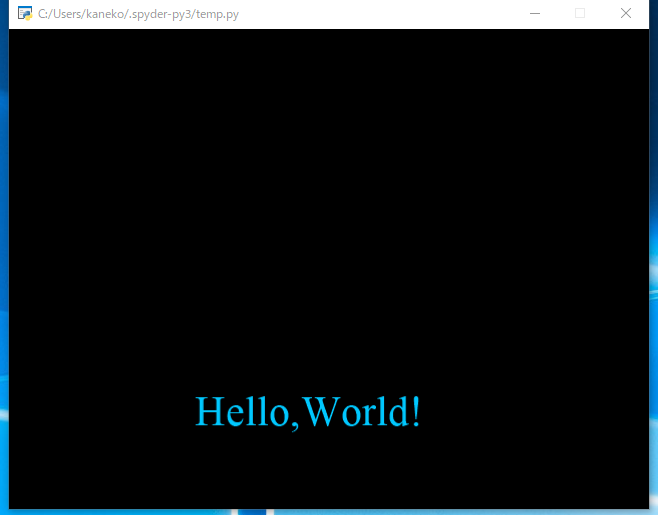
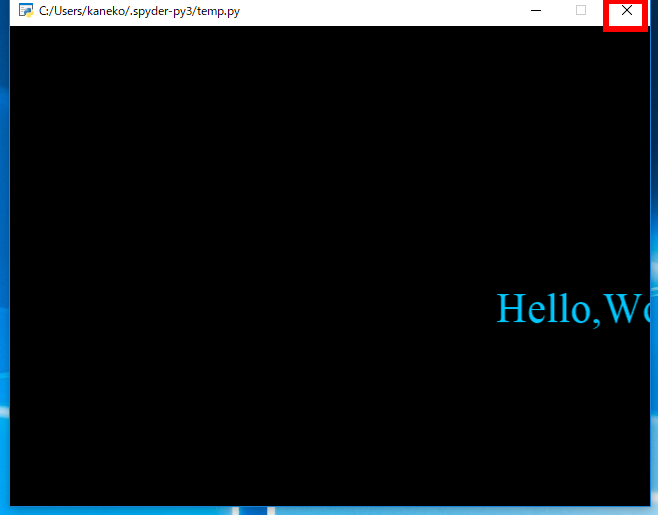
■ 演習問題: 上の手順を行いなさい。
■ 演習問題: 「JumpBy((320,0), 100, 5, duration=5)」のところを、下のように変えて変化を見なさい
実行ボタンを押して確認すること。 スペースキーを押して、1度移動したら、何度スペースキーを押しても動かないことを確認. 結果を確認したら,右上の「x」をクリックして終了すること.
JumpTo((100,100), 100, 5, duration=5) ・・・ 5秒かけて、(100,100)の場所にジャンプ。
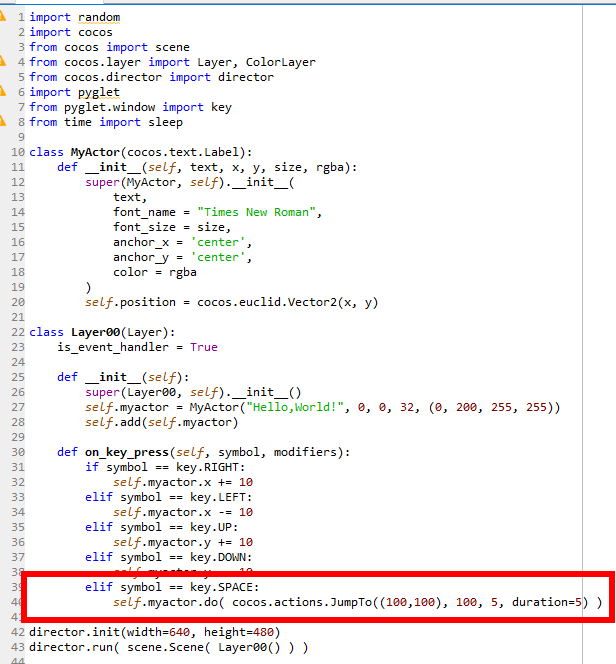
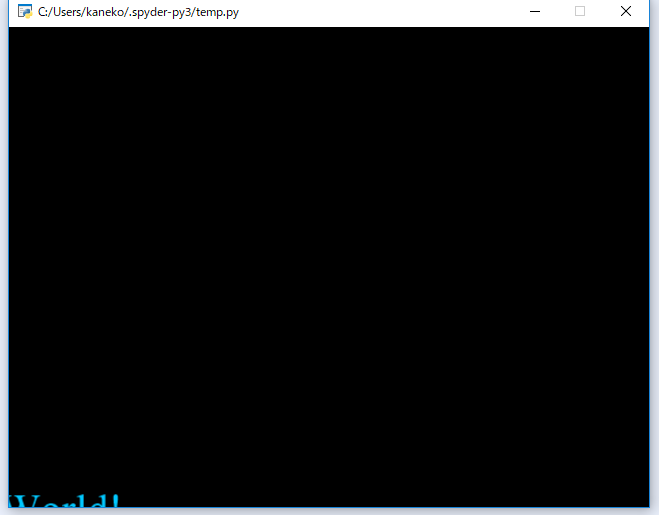
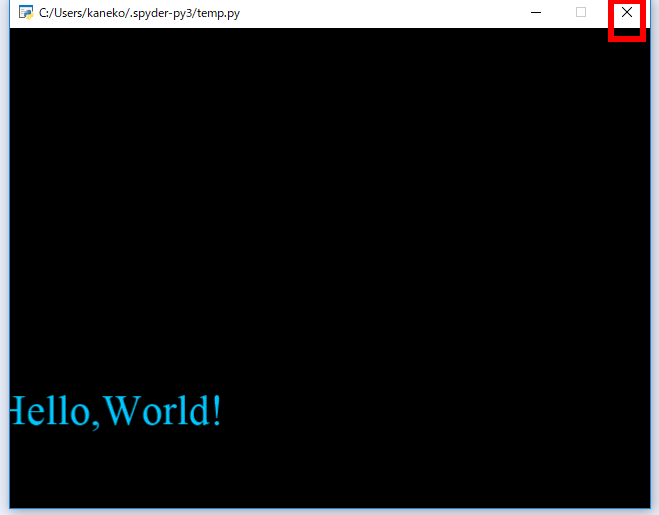
■ 演習問題: 次を追加しなさい。
字下げにも注意すること。下の図の通り、字下げしなさい。
実行ボタンを押して確認すること。 画面の中で、マウスのボタンを押す(クリック)。すると、オブジェクトが動くので確認すること. 結果を確認したら,右上の「x」をクリックして終了すること.
    def on_mouse_press(self, x, y, buttons, modifiers):
        self.myactor.do( cocos.actions.JumpTo((x, y), 100, 5, duration=5) )