Windows で、情報工学関係ソフトウエア(データベース,人工知能,プログラミング,その他)をインストール(Chocolatey を一部利用)

|
金子邦彦研究室: データベース、人工知能(AI)、データサイエンスの融合により不可能を可能にする |
ここで説明していること
この Web ページでは、情報工学関係のWindows マシン用のソフトウエアをピックアップし、そのインストール手順をスクリーンショットなどで説明する。
- Windows で,Python処理系と各種ツール (git, cmake, wget, 7zip など) を整える
- ぜひとも利用したい種々のソフトウエアのインストール
Everything, Paint.Net, Blender, MobaXTerm, notepad++, hwinfo, PyCharm Community, GoogleChrome Web ブラウザ, Firefox Web ブラウザ, imagemagick, ffmpeg, winff, VLC media player, Openshot, K-Lite Codec Pack Full (画像、ビデオ、音声), Epic Game Launcher, CaptureD - その他のソフトウエアのインストール
Chocolatey の GUI, ファイル、ストレージ用ツール, エディタ, ネットワークツール, 各種ツール類, Python プログラム開発環境: nteract, ironpython, Java 関連, Android, JavaScript, R システム, GNU Octave, Strawberry Perl, Docker: Docker CE (Community Edition), データベース管理システム, 3次元コンピュータグラフィックス, グラフィックス、ペイント, 画像、ビデオ、音声用ツール, 設計, ゲームフレームワーク,ゲームエンジン llvm, Microsoft Sysinternals
※ 別のページで説明していること
- NVIDIA グラフィックスカード・ドライバのインストール → 別のページ で説明しています
- CUDA ツールキット → 別のページ で説明しています
- cuDNN のインストール → 別のページ で説明しています
- Keras, TensorFlow, Python 用 OpenCV, Microsoft Build Tools for Visual Studio 2017, Dlib → 別のページ で説明しています
- Microsoft Build Tools for Visual Studio 2017 のインストール → 別のページ で説明しています
- Visual Studio Community → 別のページ で説明しています
- msys2 のインストール→ 別のページ で説明しています
- OpenCV 最新版をソースコードからビルドして,インストールする(CUDA対応可に設定) → 別のページ で説明しています
- Ant のインストール → 別のページ で説明しています
目次
- 前準備
- Windows 用の Python のダウンロードとインストール
- Python のインストール後の設定と確認
- Windows で virtualenv, virtualenv wrapper のインストール
- Python の主要パッケージ(numpy, scipy, h5py, sciklit-learn, scikit-image, matplotlib, seaborn, pandas, pillow, jupyter, pytest, docopt, pyyaml, cython, tensorflow, keras, opencv-python)のインストール
- Chocolatey のインストール
- git, cmake, wget, 7zip のインストール(Chocolatey を使用)
- ぜひとも利用したい種々のソフトウエアのインストール(Chocolatey を一部使用)
- Chocolatey を用いて、種々のソフトウエア類をインストール
- その他、種々のソフトウエア類のインストール
注意事項. Chocolatey を使うと、種々のソフトウエアのインストールが楽になります。 このとき、インストールしたソフトウエアの利用条件、ライセンス条項は必ず、確認すること.
特に、次のことに気をつけること
- 他の人のパソコンでのインストール作業を代行することは避ける
- 自分がインストールしたソフトウエア付きのパソコンを他人に貸したり、使わせたりすることは避ける
- 自分がインストールしたソフトウエアで、何かの商用製品を作ったり、商用サービス(請負など)を作ることは避ける
※ 「Chocolatey でインストールする」というときには、インストールしたそれぞれのソフトウエアの利用条件、ライセンス条項を利用者が確認すること
サイト内の関連Webページ
前準備
- Windows 10 のインストール が終わっていること.
- Windows の 「アプリと機能」で、インストール済みのプログラムを見る。
次のソフトがある場合には、アンインストールする
今からインストールを行うので、混乱を防ぐため
- 7-Zip
- Android Studio
- Blender
- CMake
- Docker
- Git
- ImageMagick
- Microsoft R Open
- Notepad++
- Python 3.x.x (Anaconda3 x.x.x)
- Python 2.x.x
- RStudio
Windows 用の Python のダウンロードとインストール
- Tenforflow をインストールする予定があるとき
Tenforflow の Web ページ https://www.tensorflow.org/install/pipを開き、 少しスクロールするとPythonのバージョンについての記載があるので、必ず確認する.
「Python > 3.4」のように記載されている。この条件にあうものをインストールすること。
- Python のダウンロード用 Web ページを開く
https://www.python.org/downloads/
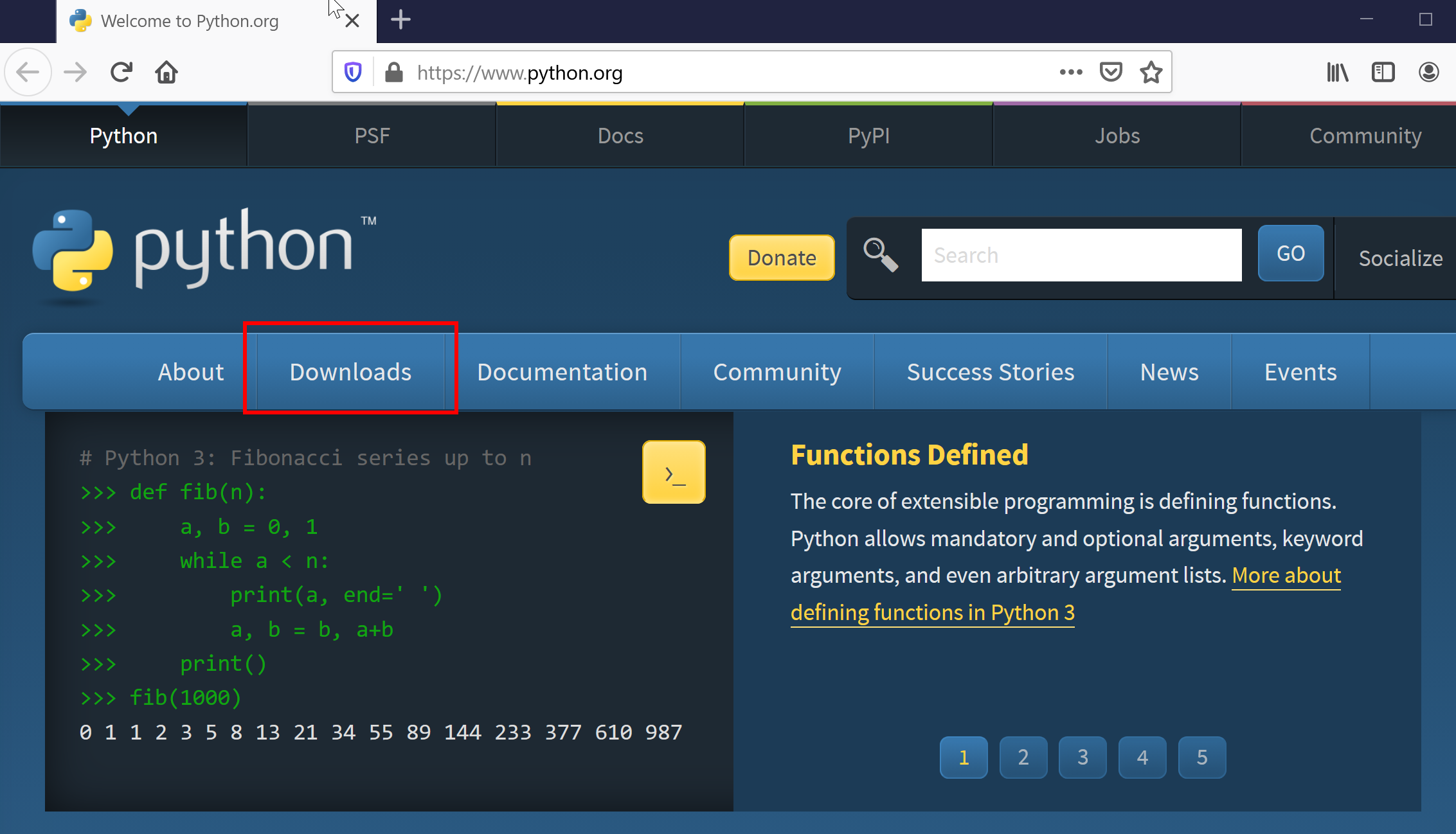
- ダウンロードしたいので,「Downloads」をクリック
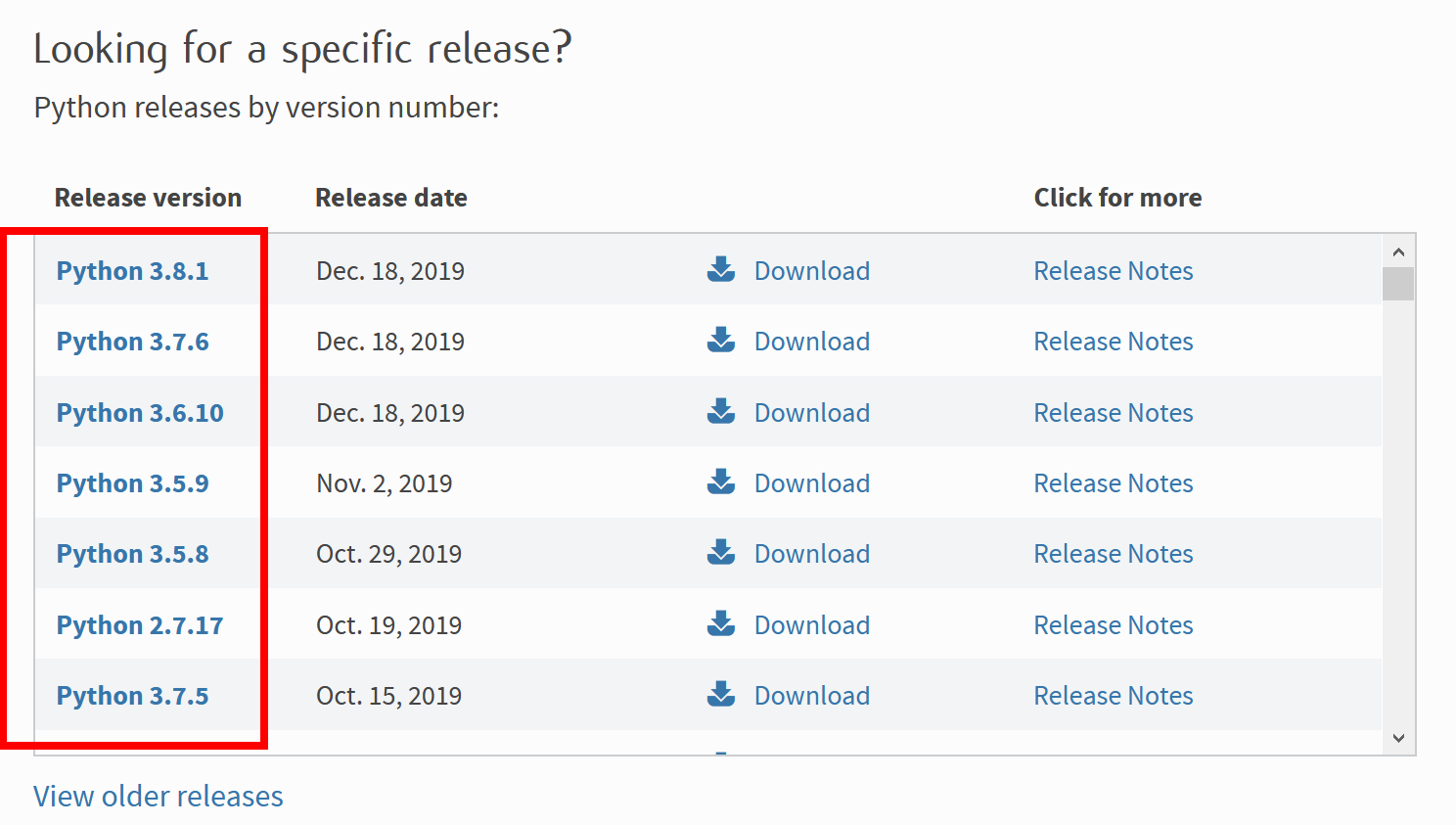
- バージョンを選ぶ
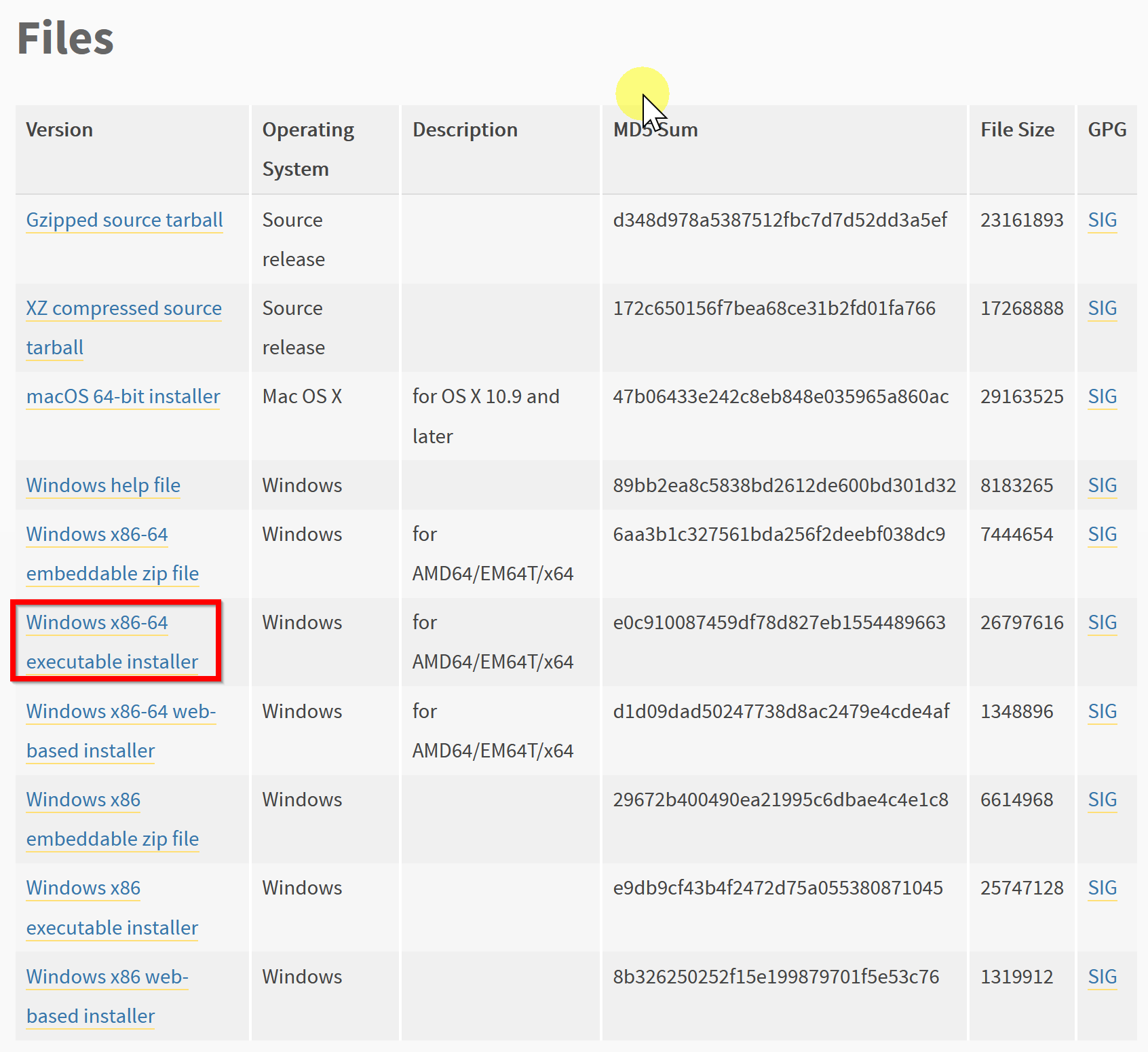
- 画面が切り替わる。ファイルの種類を選ぶ。
Windows の 64ビット版のインストーラをダウンロードしたいので、「x86_64-executable-installer」を選ぶ
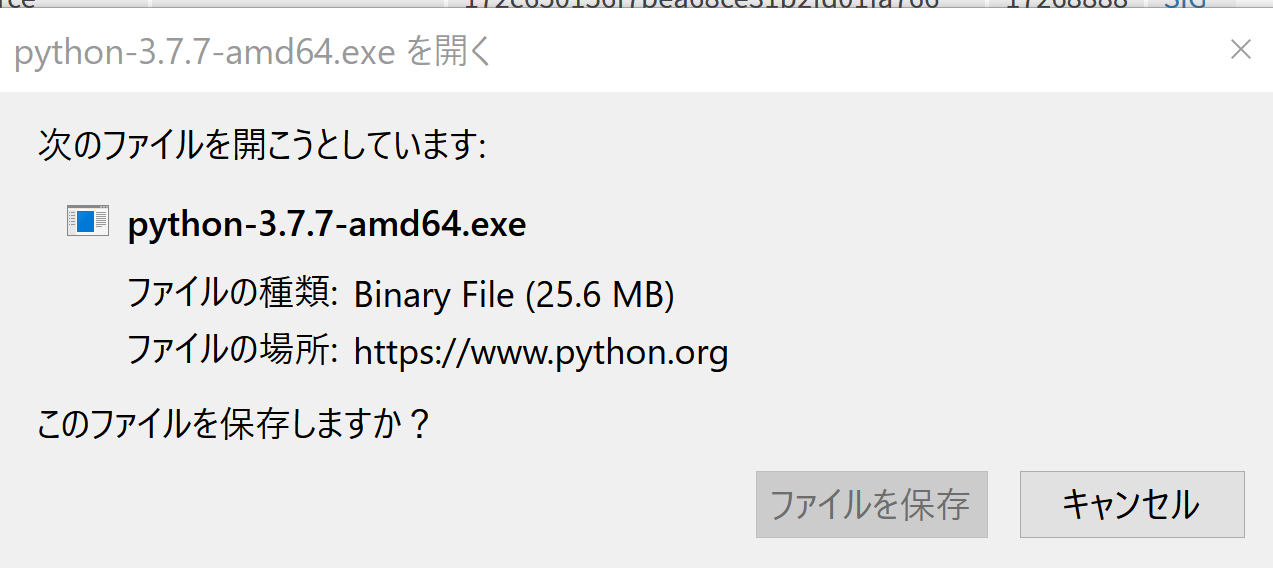
- ダウンロードが始まる
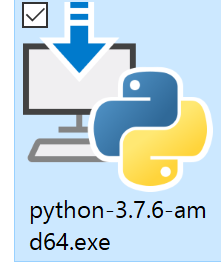
- ダウンロードしたファイルを実行する
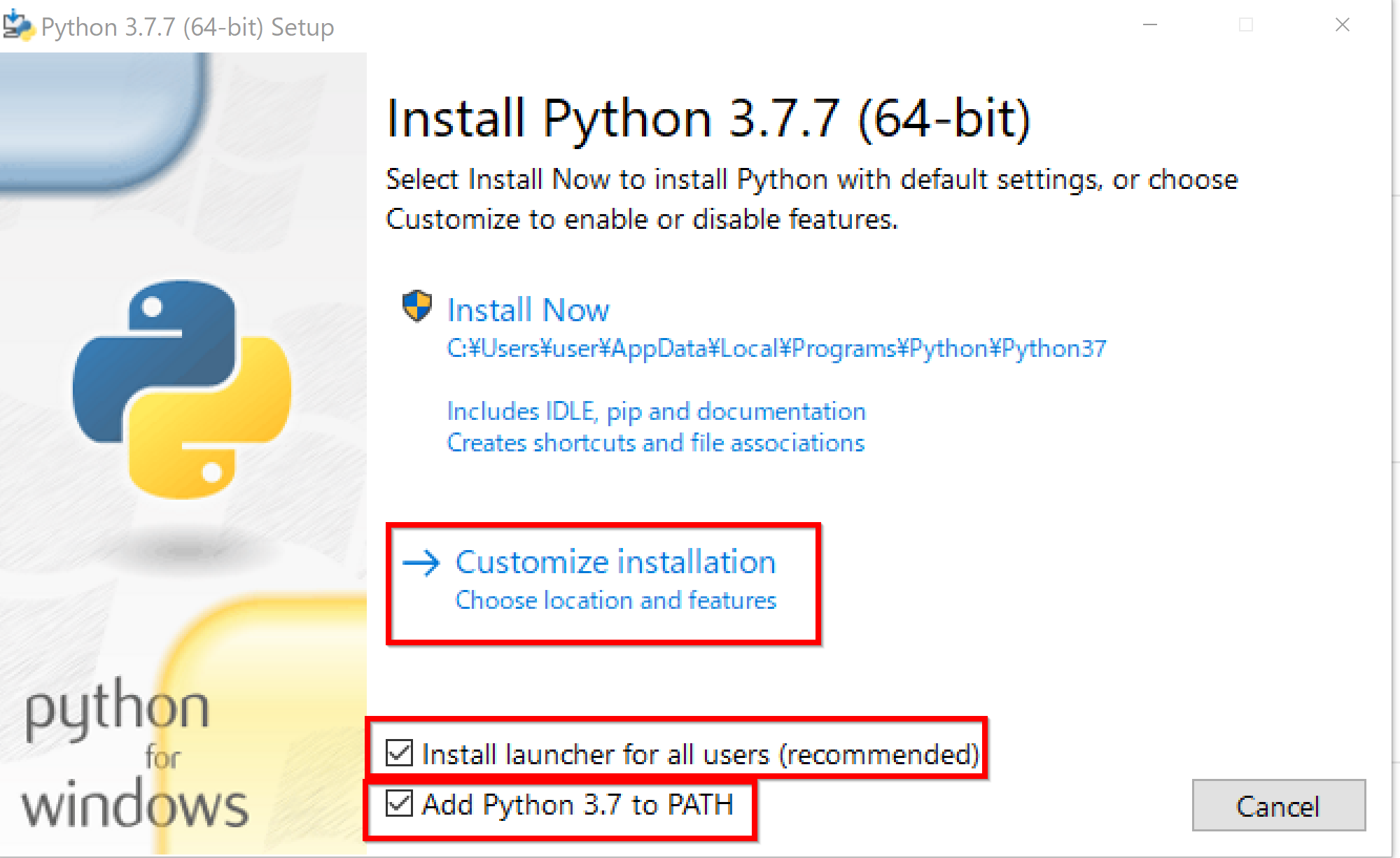
- 「Add Python ... to PATH」をチェックして、
「Install Now」をクリック
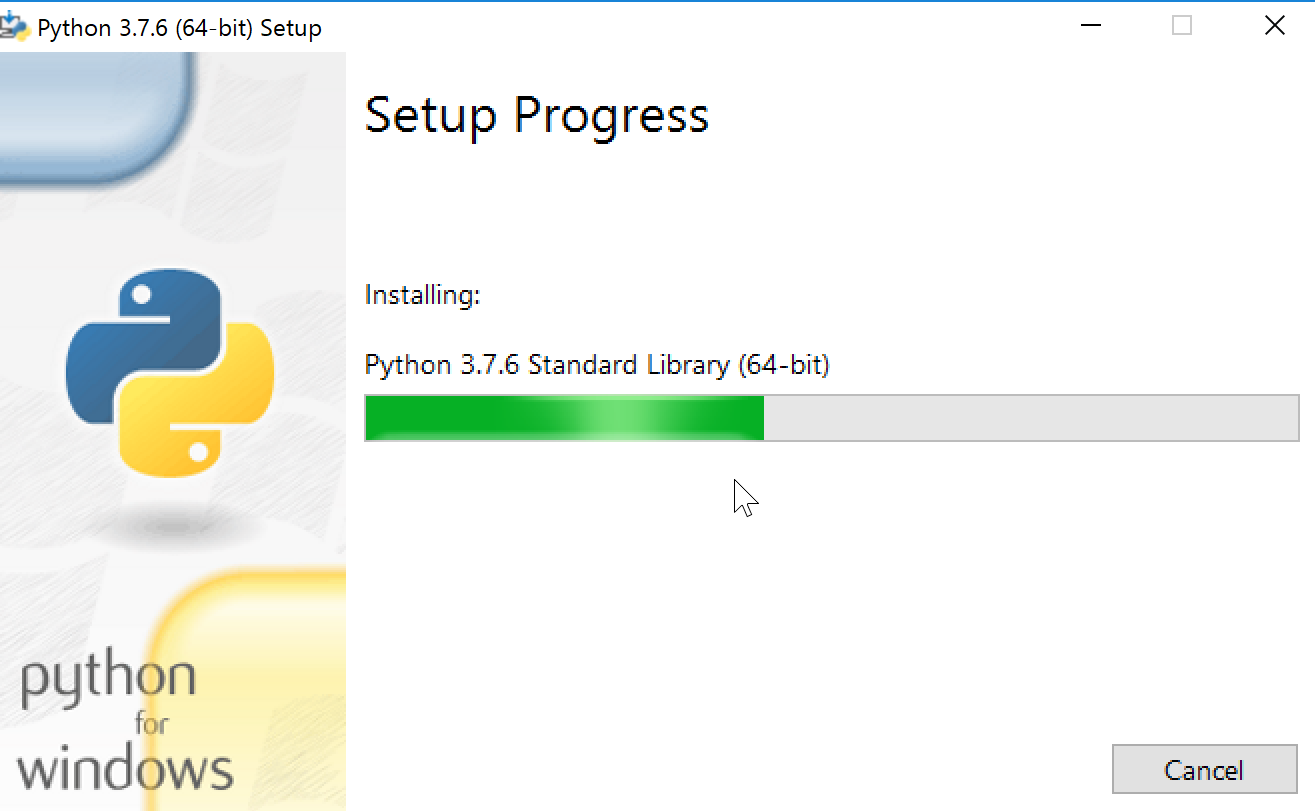
- インストールが始まる
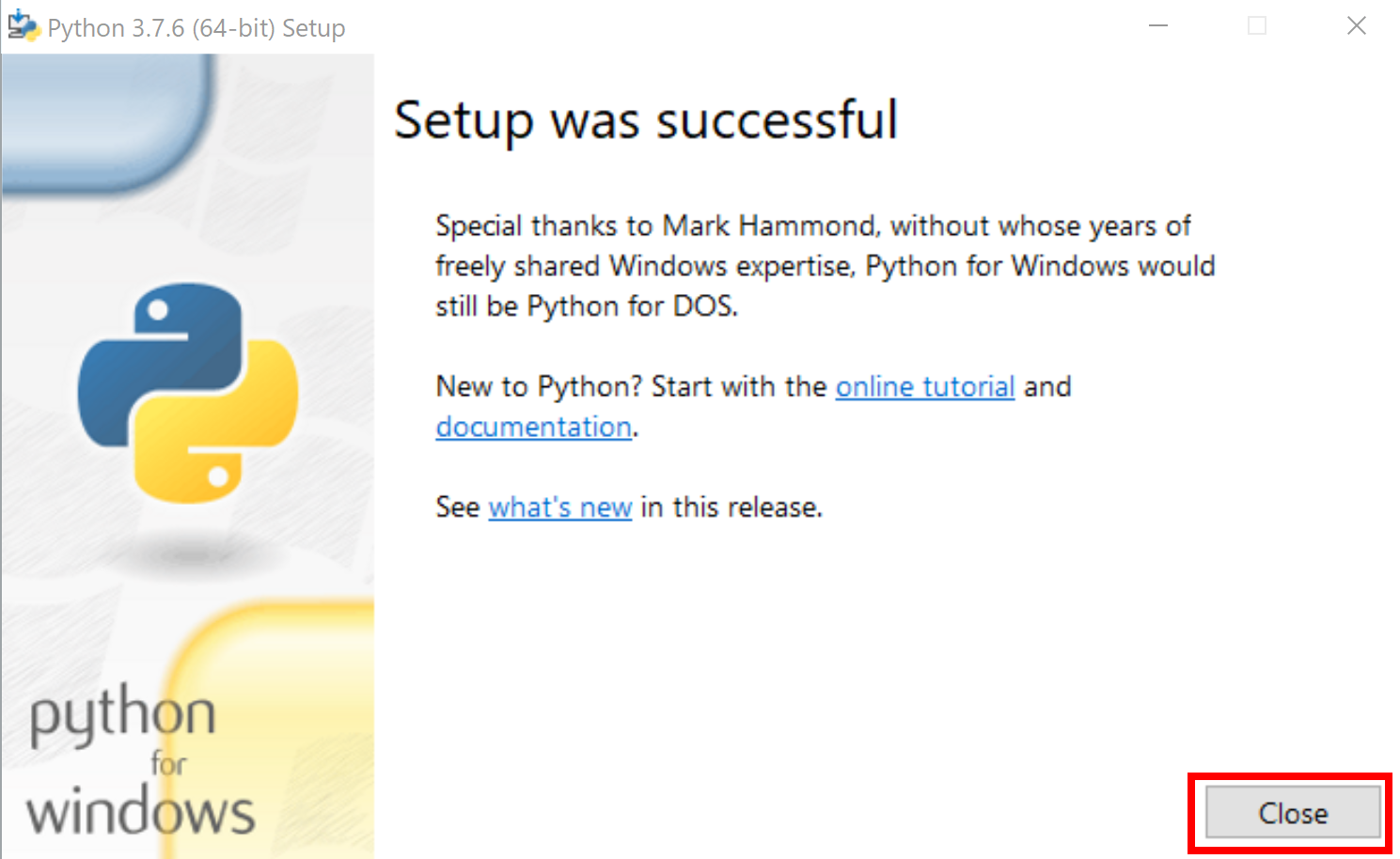
- インストールの終了
「Disable path length limit」が表示されたときは、クリックして、パス長の制限を解除する
「Close」をクリック
Python のインストール後の設定と確認
- Windowsの環境変数Pathの
先頭部分を確認
さきほど、「Add Python ... to PATH」をチェックしたので、 Python についての設定が自動で行われたことを確認する
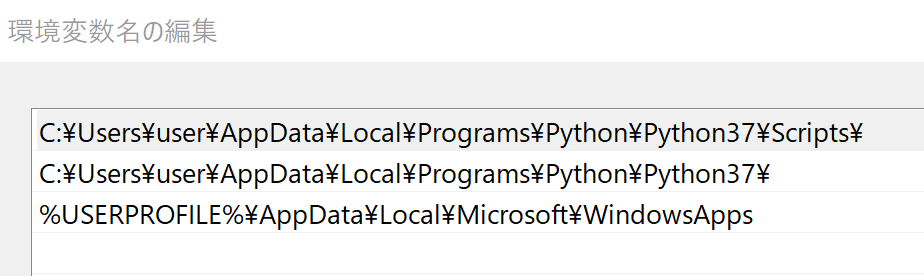
-
新しく、
Windows のコマンドプロンプトを管理者として実行する.
- パス(Path)の確認
次のコマンドを実行する
※ エラーメッセージが出ないことを確認.
where python
where pip
- python のバージョンの確認
※ エラーメッセージが出ないことを確認.
python --version
- pip の動作確認
※ エラーメッセージが出ないことを確認.
pip list
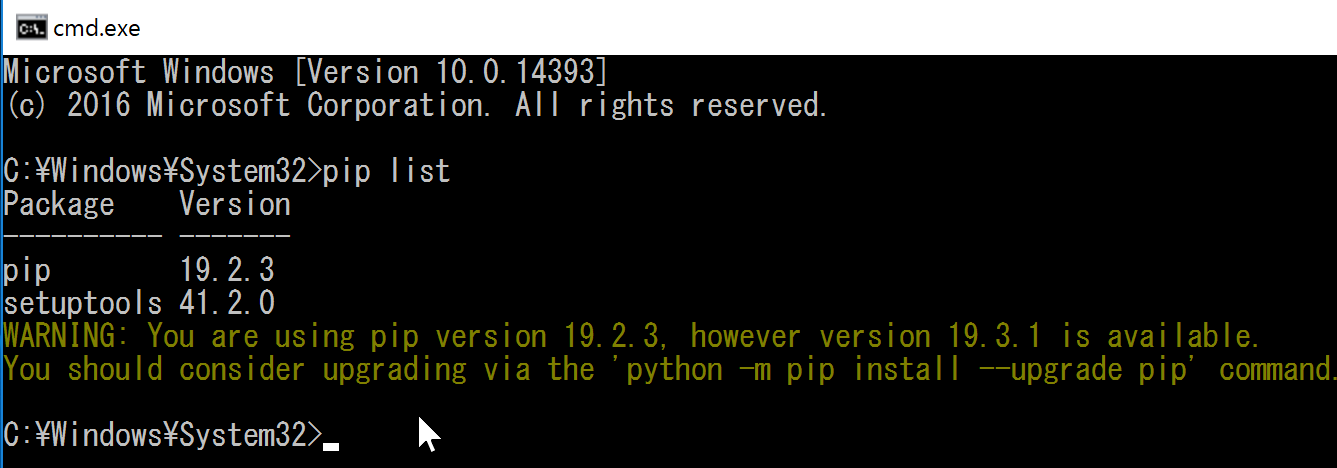
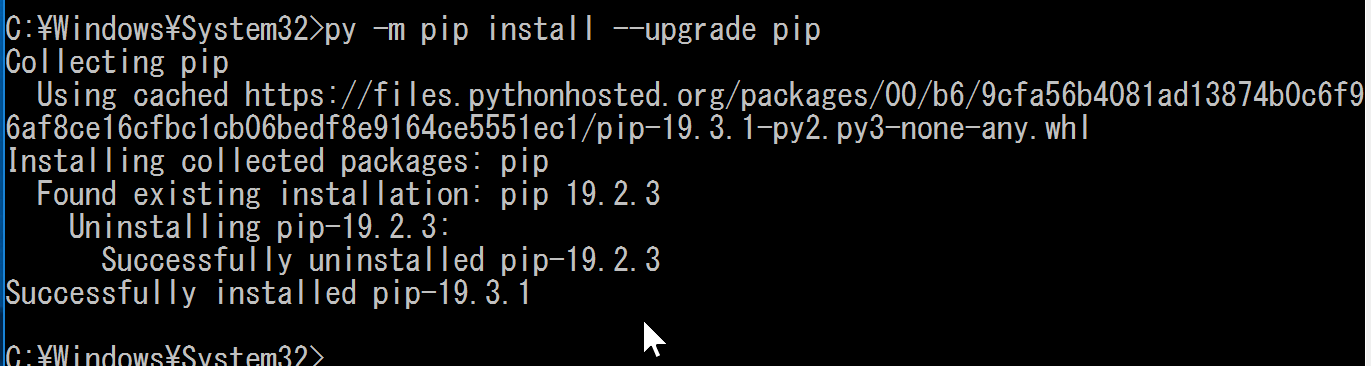
- pip の更新
python -m pip install --upgrade pip
- 再度、pip の動作確認
※ エラーメッセージが出ないことを確認.
pip list
Windows で virtualenv, virtualenv wrapper のインストール
参考 Web ページ: https://www.python.jp/install/windows/virtualenv.html
-
新しく、
Windows のコマンドプロンプトを開く
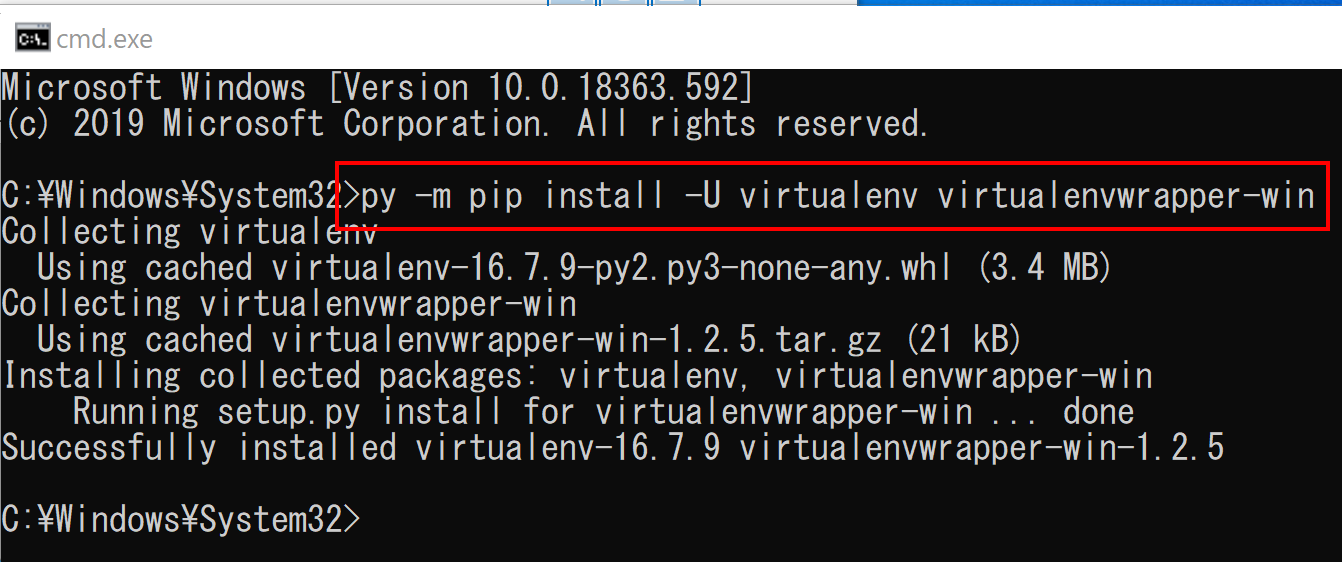
- virtualenv, virtualenv wrapper のインストール
pip install -U virtualenv virtualenvwrapper-win
virtualenvwrapper の使い方
- mkvirtualenv <Python仮想環境名>: Python仮想環境の新規作成
- workon: Python仮想環境の一覧表示
- workon <Python仮想環境名>: Python仮想環境の有効化
- deactivate: いま有効化されているPython仮想環境の無効化
Python の主要パッケージ(numpy, scipy, h5py, sciklit-learn, scikit-image, matplotlib, seaborn, pandas, pillow, jupyter, pytest, docopt, pyyaml, cython, tensorflow, keras, opencv-python)のインストール
-
新しく、
Windows のコマンドプロンプトを開く
- (オプション)もし、Python 仮想環境を新規作成し、そこにインストールしたいときは、そのためのコマンドを実行
※ Python 仮想環境を新規作成し、そこにインストールしたいときに限る
mkvirtualenv ai
lsvirtualenv
workon ai
- numpy, scipy, h5py, sciklit-learn, scikit-image, matplotlib, seaborn, pandas, pillow, jupyter, pytest, docopt, pyyaml, cython のインストール
pip install -U numpy scipy h5py scikit-learn scikit-image matplotlib seaborn pandas pillow
pip install -U jupyter pytest docopt pyyaml cython
pip install -U tensorflow keras opencv-python
(以下省略)
Chocolatey のインストール
git, cmake, wget, 7zip のインストールや更新を楽に行えるようにするために、 Chocolatey をインストールする。
注意事項. Chocolatey を使うと、種々のソフトウエアのインストールが楽になります。 このとき、インストールしたソフトウエアの利用条件、ライセンス条項は必ず、確認すること.
特に、次のことに気をつけること
- 他の人のパソコンでのインストール作業を代行することは避ける
- 自分がインストールしたソフトウエア付きのパソコンを他人に貸したり、使わせたりすることは避ける
- 自分がインストールしたソフトウエアで、何かの商用製品を作ったり、商用サービス(請負など)を作ることは避ける
Chocolatey の Web ページの記載の手順に従う.
- Windows のコマンドプロンプトを管理者として実行する.
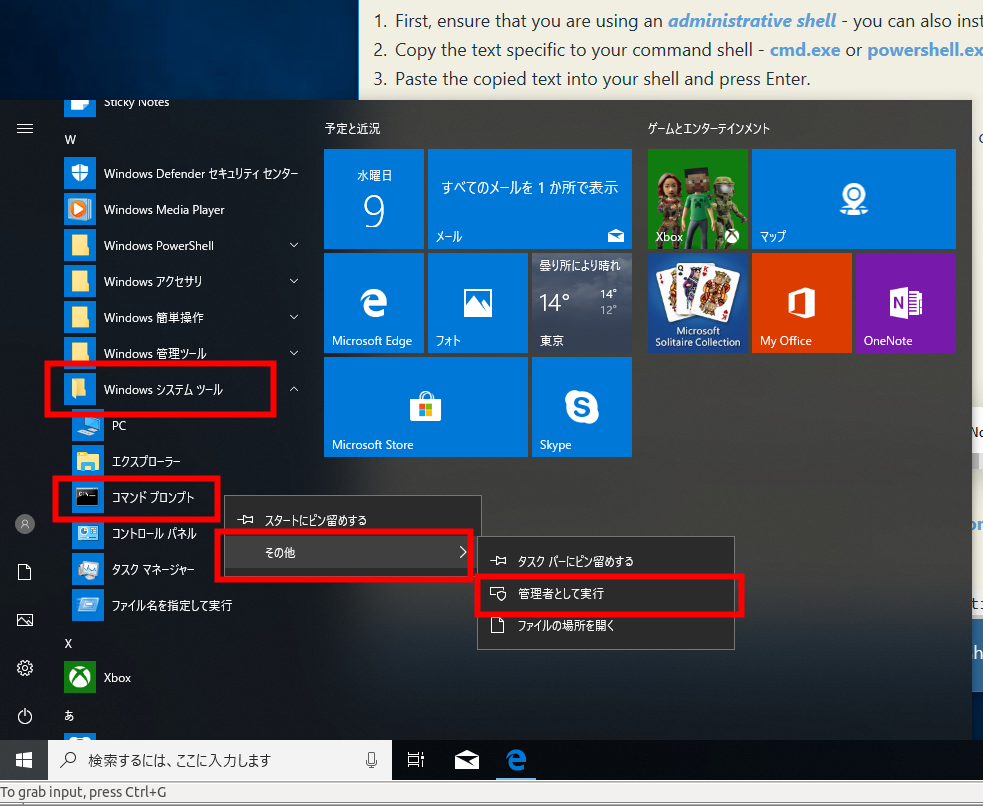
- Web ブラウザで、Chocolatey の Web ページを開く
- 「Install Chocolatey Now」をクリック
新しい画面に変わるので確認する
- 新しい画面 (Chocolatey の インストールWeb ページ)のコマンドをコピー
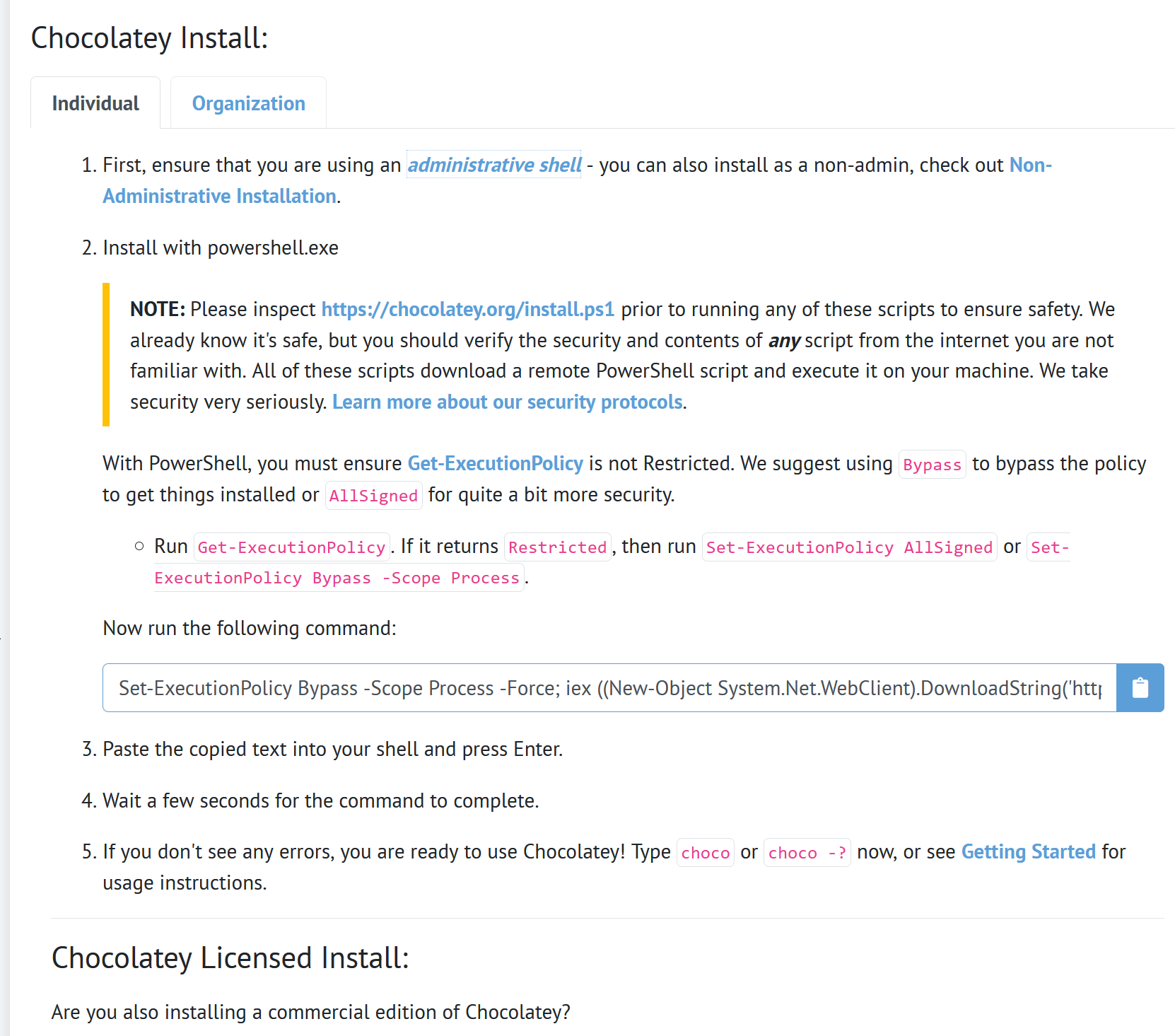
- 先ほど開いた Windows のコマンドプロンプトに貼り付ける
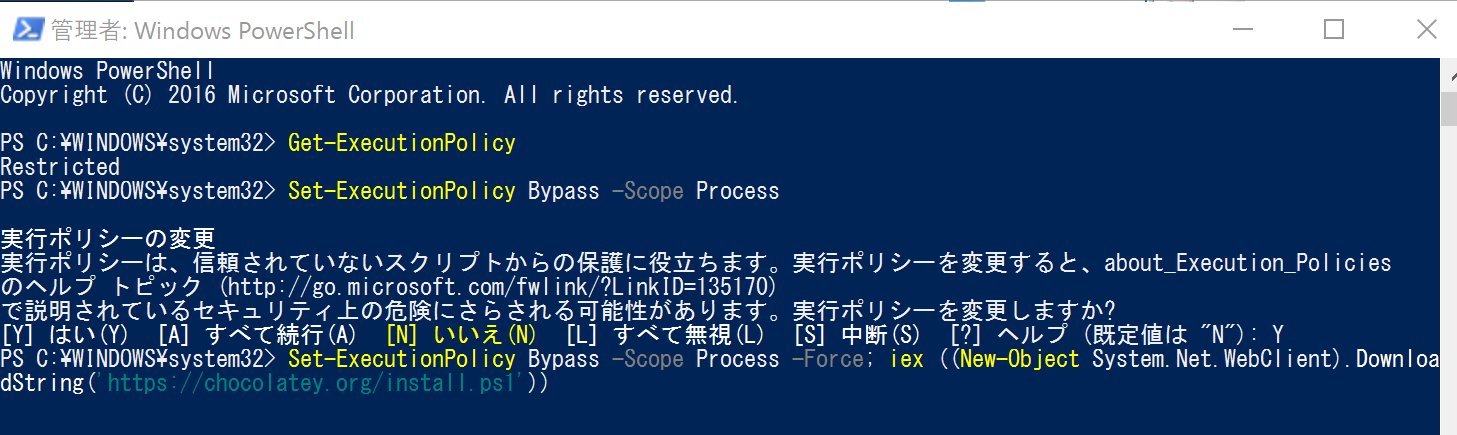
- 実行の結果,エラーメッセージが出ていないことを確認する.
git, cmake, wget, 7zip のインストール(Chocolatey を使用)
- Windows のコマンドプロンプトを管理者として実行する.
- git, cmake, wget, 7zip をインストール
※ 実行のとき、エラーメッセージが出ないことを確認すること
choco install -y git cmake.install wget 7zip

- Windowsのシステム環境変数Pathの
先頭部分の設定
※ システムの環境変数Pathは、すでに存在するはずなので、編集
※ 先頭部分が次のようになるように編集
※ すでに、Pathのなかに、一部分含まれているときは、 その部分を並び変えて、下の順序に一致させる
C:\Program Files\Git\cmd
C:\Program Files\CMake\bin
C:\ProgramData\chocolatey\bin
Windowsの画面の表示では、円マークになる
- 新しく、
Windows のコマンドプロンプトを実行する.
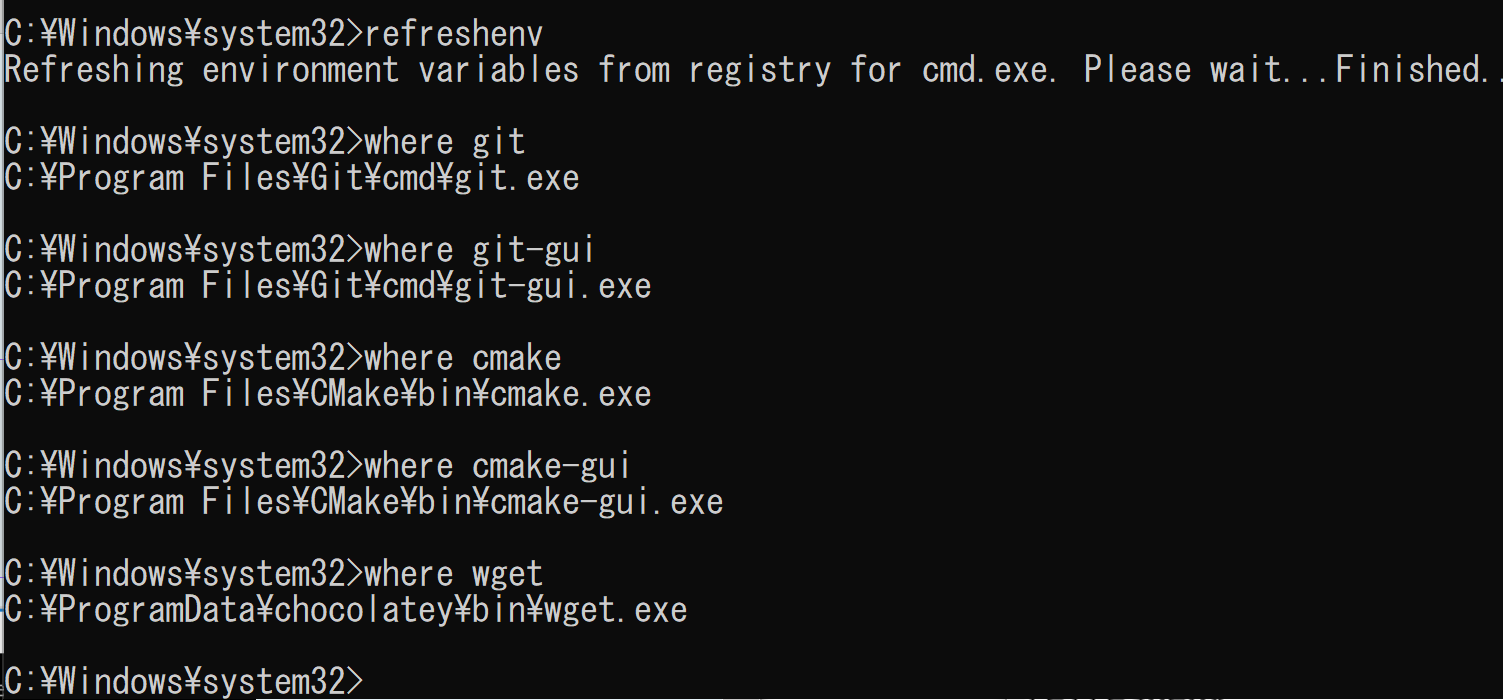
- システム環境変数 Path の確認
そして、次のコマンドを実行する
エラーメッセージが出ないことを確認.
where git
where git-gui
where cmake
where cmake-gui
where wget
ぜひとも利用したい種々のソフトウエア(Chocolatey を一部使用)
Everything, Paint.Net, Blender, MobaXTerm, notepad++, hwinfo, PyCharm Community
次のコマンドを実行
choco install -y everything paint.net blender mobaxterm notepadplusplus.install hwinfo.install pycharm-community
GoogleChrome Web ブラウザ, Firefox Web ブラウザ
次のコマンドを実行
choco install -y googlechrome firefox
imagemagick, ffmpeg, winff, VLC media player, Openshot, K-Lite Codec Pack Full (画像、ビデオ、音声)
次のコマンドを実行
choco install -y imagemagick ffmpeg winff vlc openshot k-litecodecpackfull
Epic Game Launcher
次のコマンドを実行
choco install -y epicgameslauncher
CaptureD, netcat, sqliteman のインストール
Windows のコマンドプロンプトを管理者として実行し、 次のコマンドを実行
C:
mkdir C:\tools
mkdir C:\tools\misc
cd C:\tools\misc
# CatpureD
del /q captured.zip
wget http://ftp.vector.co.jp/45/55/1860/captured.zip
7z x captured.zip
move Captured\*.pdf .
move Captured\*.txt .
move Captured\Captured\*.* .
rmdir /s /q Captured
del /q captured.zip
# netcat
del /q master.zip
wget https://github.com/diegocr/netcat/archive/master.zip
7z x master.zip
move netcat-master\nc.exe .
rmdir /s /q netcat-master
del /q master.zip
# sqliteman
del /q Sqliteman-1.2.2-win32.zip
wget https://sourceforge.net/projects/sqliteman/files/sqliteman/1.2.2/Sqliteman-1.2.2-win32.zip
7z x Sqliteman-1.2.2-win32.zip
move Sqliteman-1.2.2\*.* .
rmdir /s /q Sqliteman-1.2.2
del /q Sqliteman-1.2.2-win32.zip
※ 「wget がないよ!」と表示されたときは、上の「choco install -y wget」をやり直す、
Chocolatey でインストール済みのパッケージを一括更新
- 新しく、
Windows のコマンドプロンプトを管理者として実行する.
- 更新の操作
コマンドプロンプトで,次のコマンドを実行
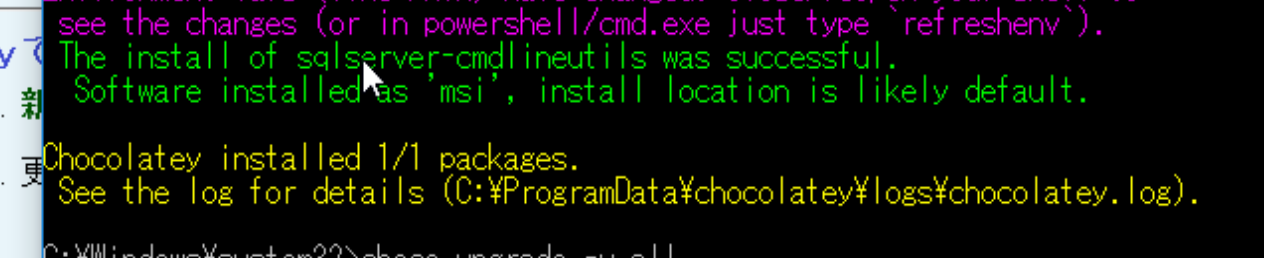
choco upgrade -y all
その他、種々のソフトウエア類のインストール
Chocolatey を用いてインストール
- Windows のコマンドプロンプトを管理者として実行する.
- 次のコマンドを実行
※ エラーメッセージが出た場合:該当部分を再度実行すると、うまく行くことがある。
# Chocolatey の GUI をインストール
choco install -y ChocolateyGUI
# ファイル、ストレージ用ツールとして rufus, etcher, sdformatter をインストール
choco install -y rufus etcher sdformatter
# エディタとしてemacs, geany のインストール
choco install -y emacs geany
# ネットワークツールとして、FileZilla  (ファイル転送), Wireshark (ネットワーク), AWS Command Line Interface (AWS), Google Earth, RealVNCViewer (リモート接続) をインストール
choco install -y filezilla wireshark awscli googleearth realvnc
# 各種ツール類として、Graphviz (グラフデータ構造可視化), Adobe Reader DC (PDF), GitHub Desktopをインストール
choco install -y graphviz adobereader github
# Python プログラム開発環境として nteract をインストール
choco install -y nteract
# Python プログラム開発環境として,C# 実装の Python 処理系である ironpython をインストール
choco install -y ironpython
ipy -X:Frames -m ensurepip
# Java 関連として BlueJ, Java 開発環境 Eclipse をインストール
choco install -y bluej eclipse
# Android 開発環境
choco install -y androidstudio android-sdk
# JavaScript のため nodejs, yarn をインストール
choco install -y nodejs.install yarn
# R システムとして、Microsoft R Open と RStudio をインストール
choco install -y microsoft-r-open r.studio
# GNU Octave
choco install -y octave
# Strawberry Perl
choco install -y strawberryperl
#  Docker CE (Community Edition) for Windows  をインストール
choco install -y docker-for-windows
# データベース管理システムとしてSQLite3, DB Browser for SQLite (sqlitebrowser), Redis 64bit をインストール
choco install -y sqlite sqlitebrowser redis-64
# 3次元コンピュータグラフィックスとして、 POV-ray, MeshLab, MakeHuman をインストール
choco install -y pov-ray meshlab makehuman
# グラフィックス、ペイントとしてInkscape, GIMP をインストール
choco install -y inkscape gimp
# 設計として、FreeCAD をインストール
choco install -y freecad
# Unity, Unity Standard Assets, Unity Linux Target Support, Unity iOS Target Suport, Unity Android Target Suportをインストール
choco install -y unity unity-standard-assets unity-linux unity-ios unity-android
# llvm をインストール
choco install -y llvm
# Microsoft Sysinternals
choco install -y sysinternals
- デスクトップにアイコンが増えるので確認
インストールしたソフトウエア類に関する設定
- Windowsのシステム環境変数 R_HOMEを次のように設定
「3.5.1」のところは、実際にインストールしたバージョンに合わせること
C:\Program Files\Microsoft\R Open\R-3.5.1
- Windowsのシステム環境変数Pathの
先頭部分の設定
※ システムの環境変数Pathは、すでに存在するはずなので、編集
※ 先頭部分が次のようになるように編集
※ すでに、Pathのなかに、一部分含まれているときは、 その部分を並び変えて、下の順序に一致させる
C:\Program Files\Git\cmd
C:\Program Files\CMake\bin
C:\ProgramData\chocolatey\bin
C:\tools\misc
C:\Program Files\ImageMagick-7.0.8-Q16
C:\Program Files\Everything
C:\Program Files (x86)\WinFF
C:\Program Files\nteract
C:\Program Files\Microsoft\R Open\R-3.5.1\bin\x64
C:\Program Files\RStudio\bin
C:\Program Files\CMake\bin
C:\Program Files (x86)\Adobe\Acrobat Reader DC
C:\Program Files\Everything
C:\Program Files\HWiNFO64
%APPDATA%\local\program\etcher
C:\Program Files\FileZilla FTP Client
C:\Program Files\Mozilla Firefox
C:\Program Files\Google\Chrome\Application
C:\Program Files\RealVNC\VNCViewer
C:\Program Files (x86)\Mobatek\MobaXTerm
- システム環境変数 Path の確認をしたい.
新しく、 Windows のコマンドプロンプトを管理者として実行する.
そして、次のコマンドを実行する
※ エラーメッセージが出なければ OK.
where git
where git-gui
where cmake
where cmake-gui
where magick
where ffmpeg
where 7z
where everything
where winff
where emacs
where notepad++
where python
where ipython
where pip
where conda
where ipy
where npm
where spyder
where nteract
where wget
where curl