Windows で Dlib をソースコードからビルドして,インストールする
サイト内の関連Webページ
目次
- 前準備
- Microsoft Build Tools for Visual Studio 2017 のインストール
- Dlib のインストール
- サンプルプログラムのビルド
謝辞
Dlib の作者に感謝します
注意事項. Chocolatey を使うと、種々のソフトウエアのインストールが楽になります。
このとき、インストールしたソフトウエアの利用条件、ライセンス条項は必ず、確認すること.
特に、次のことに気をつけること
- 他の人のパソコンでのインストール作業を代行することは避ける
- 自分がインストールしたソフトウエア付きのパソコンを他人に貸したり、使わせたりすることは避ける
- 自分がインストールしたソフトウエアで、何かの商用製品を作ったり、商用サービス(請負など)を作ることは避ける
※ 「行いたい」というときには、それぞれのソフトウエアの利用条件、ライセンス条項を確認すること
前準備
Chocolatey, git, cmake, Python 開発環境のインストール
前準備として,git, cmake, Python 開発環境のインストールが終わっていること.あわせて,
Windows では Chocholateyのインストールが終わっていること
- Windows での Chocolatey, git, cmake, Python 開発環境の Anaconda のインストール手順は、
別の Web ページに記載しています
- Ubuntu での Anaconda のインストール手順は、
別の Web ページに記載しています
以下,Windows に Chocolatey, git, Python 開発環境をインストール済みであるものとして説明を続けます.
(オプション)OpenBLAS, NVIDIA グラフィックスカード・ドライバ, NVIDIA CUDA ツールキットのインストール
必要に応じて OpenBLAS, NVIDIA グラフィックスカード・ドライバ, NVIDIA CUDA ツールキットをインストールしておく. これで、Dlib が CUDA と連携して動くようになる.
Microsoft Build Tools for Visual Studio 2017 のインストール
Windows では,
Microsoft Build Tools for Visual Studio 2017 のインストールを行う
ここでは、Chocolatey を用いてインストールすることにする。
「Microsoft Build Tools for Visual Studio 2017」の利用条件やライセンス条項は各自で確認すること
※ Windows での Chocolatey のインストール手順は、
別の Web ページに記載しています
- Windows のコマンドプロンプトを管理者として実行する.
- Windows SDK 10.1 と Microsoft Build Tools for Visual Studio 2017 のインストール
時間がかかるので、しばらく待つ
※ 実行のとき、エラーメッセージが出ないことを確認すること
※ 「choco が無い」というエラーメッセージが出たときは、
Chocolatey をインストールする
choco install -y windows-sdk-10.1
choco install -y visualstudio2017-installer
choco install -y microsoft-build-tools
- 次の手順で、Visual Studio Build Tools 2017 の C++ についての設定を行う
- C++ についての設定をしたいので、Visual Studio Installer (Visual Studio インストーラー)を起動
Windowsのスタートメニューからの起動が簡単
- Visual Studio Build Tools 2017 の画面で「変更」をクリック
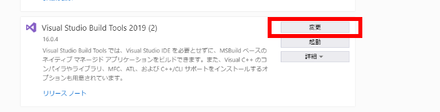
- 「Visual C++ Build Tools」を選び、右下の「変更」をクリック

- インストールが始まる.しばらく待つ.
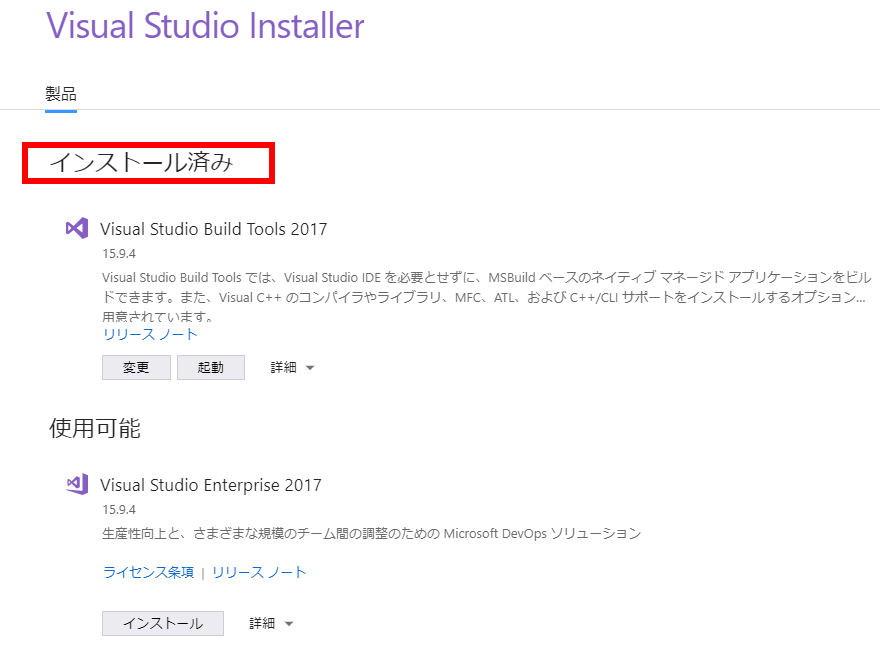
- インストールが終わると、「インストール済み」と表示される
Dlib のインストール
Microsoft Build Tools がインストール済みであるとして手順を示します
- Windows のコマンドプロンプトを実行する.
- (オプション)Anaconda をインストールしていて、Anaconda の Python 環境を有効にしたいときの操作
※ Anaconda の Python 環境を有効にしたいときは、次のように操作する.
「activate ai 」は Python 環境(名前はai)を有効にするためのコマンド(各自の環境の名前にあわせること)
- インストールディレクトリを空にする
mkdir c:\pytools
cd c:\pytools
rmdir /s /q dlib
- Dlib のダウンロード
cd c:\pytools
git clone https://github.com/davisking/dlib
- cmake の実行
cd c:\pytools
cd dlib
del /s /f /q build
mkdir build
cd build
del CMakeCache.txt
"C:\Program Files\Cmake\bin\cmake" -G "Visual Studio 15 2017 Win64" -T host=x64 ^
    -DCMAKE_INSTALL_PREFIX="C:\pytools\dlib" ..
- 結果の確認
エラーメッセージが出ていないことを確認
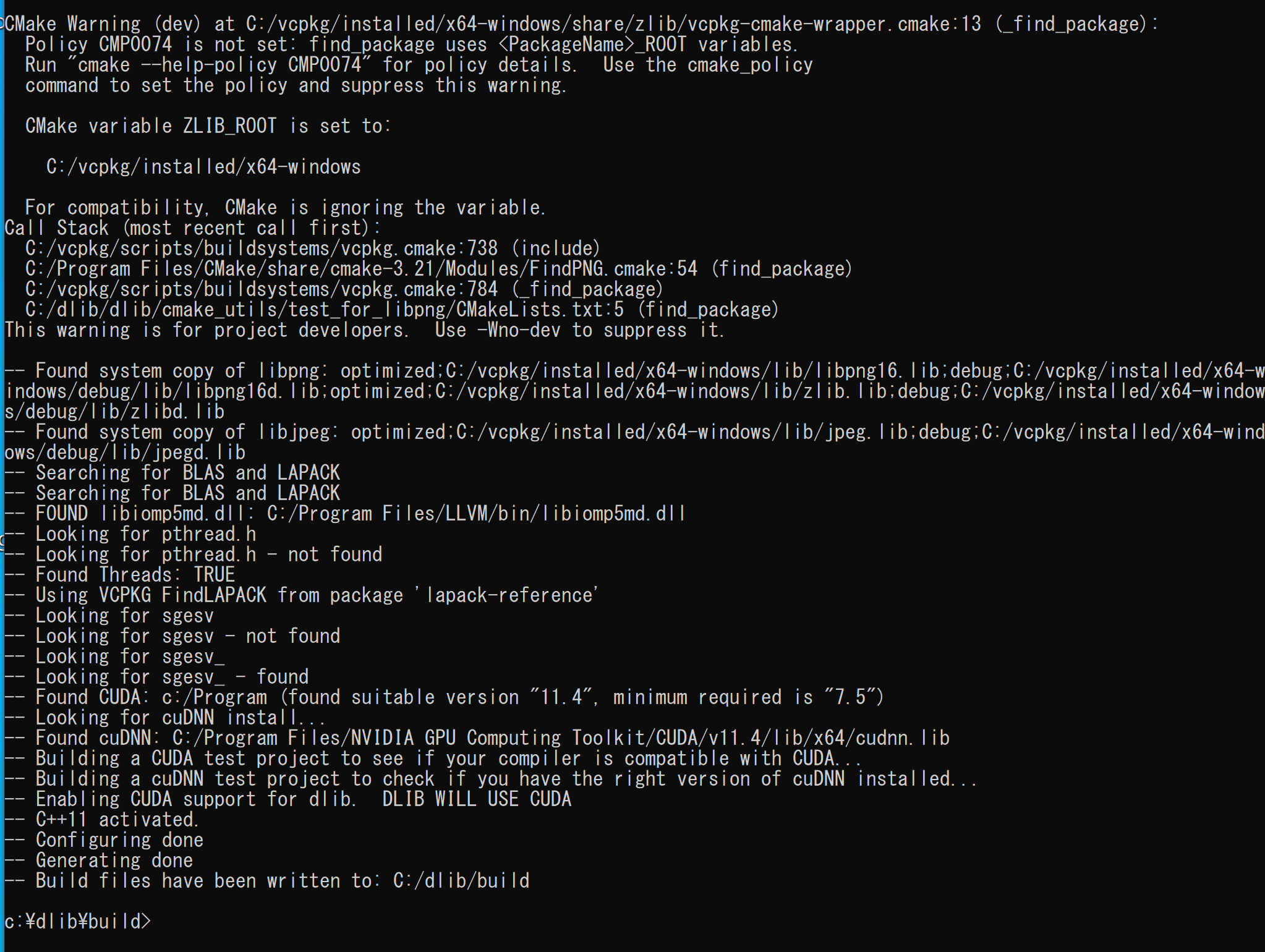
CUDA との連携ができている場合には、
「DLIB WILL USE CUDA」と表示される
- ビルド操作
"C:\Program Files\Cmake\bin\cmake" --build . --config RELEASE -target INSTALL
- ビルド終了の確認
エラーメッセージが出ていないことを確認
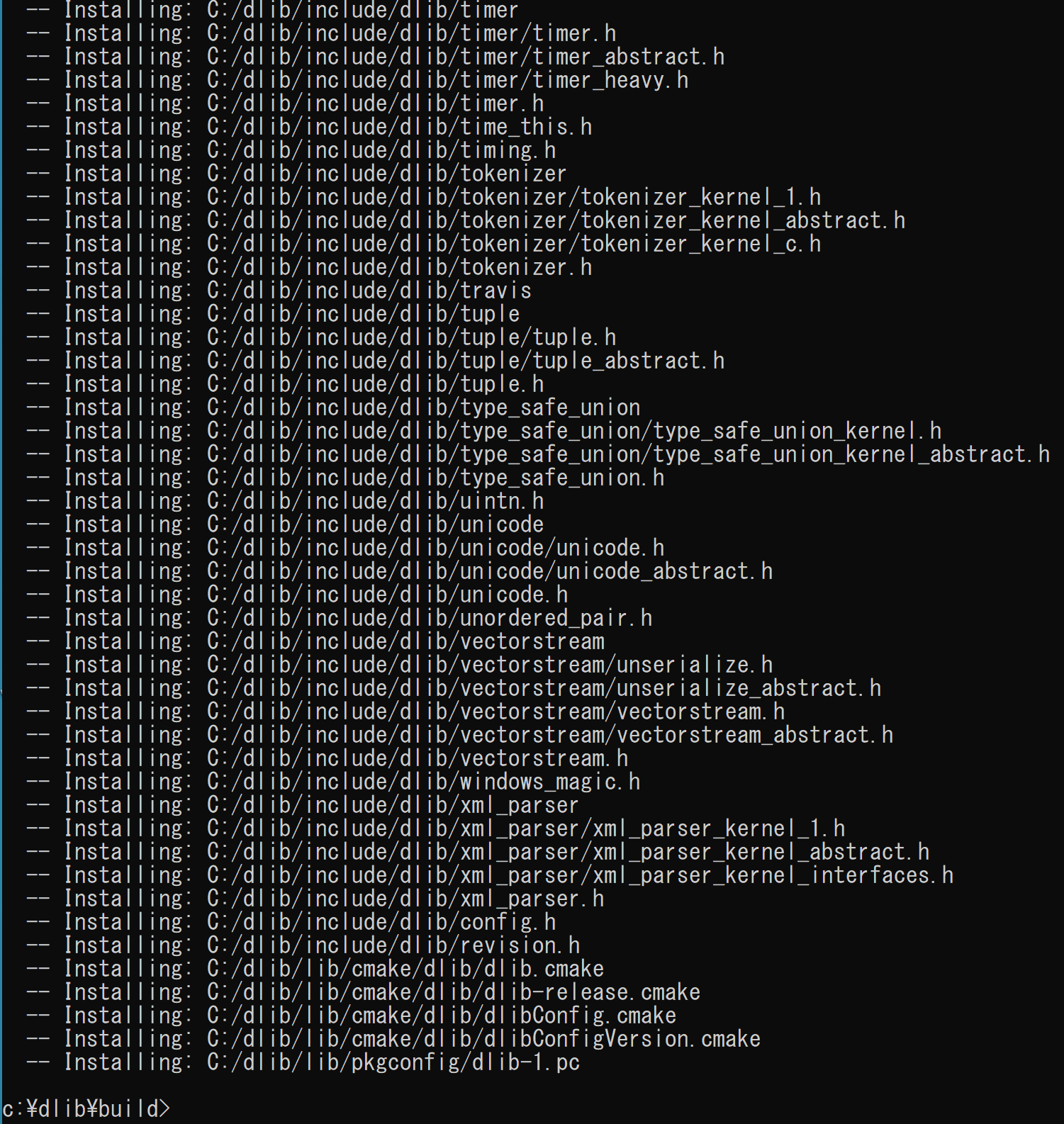
- インストール操作
"C:\Program Files\Cmake\bin\cmake" --build . --config RELEASE --target INSTALL
- インストール終了の確認
エラーメッセージが出ていないことを確認
- 今度は,Python 拡張機能をビルドしたいので,次を実行
前準備として,Python 3 の開発環境である Anaconda のインストールをおすすめ.
Windows では,次のように操作する.
- 「where python」を実行して Anaconda の Python にパスが通っていることを確認
- Dlib Python パッケージのインストール
cd c:\pytools
cd dlib
set CMAKE_GENERATOR="Visual Studio 15 2017 Win64"
set DISTUTILS_USE_SDK=1
python setup.py build
- ビルド結果の確認
エラーメッセージが出ていないこと
- DLib の Python 拡張機能のインストール操作
- インストール結果の確認
エラーメッセージが出ていないこと
Anaconda の Python 環境を有効にしたときは、ファイルのコピー先が変わる
Dlib 付属のツール類のインストール
今度は,Dlib 付属のツール類をインストールしたい
http://dlib.net/compile.html の記述に従う
- Windows のコマンドプロンプトを実行する.
- インストール操作
cmake を使う
ツールを3つビルドしたいので、同じような操作を3回.
- htmlify のビルド
cd C:\pytools\dlib
cd tools\htmlify
del /s /f /q build
mkdir build
cd build
cmake -G "Visual Studio 15 2017 Win64" -T host=x64 ^
    -DCMAKE_INSTALL_PREFIX="C:\pytools\dlib" ..
cmake --build . --config RELEASE
cmake --build . --config RELEASE --target INSTALL
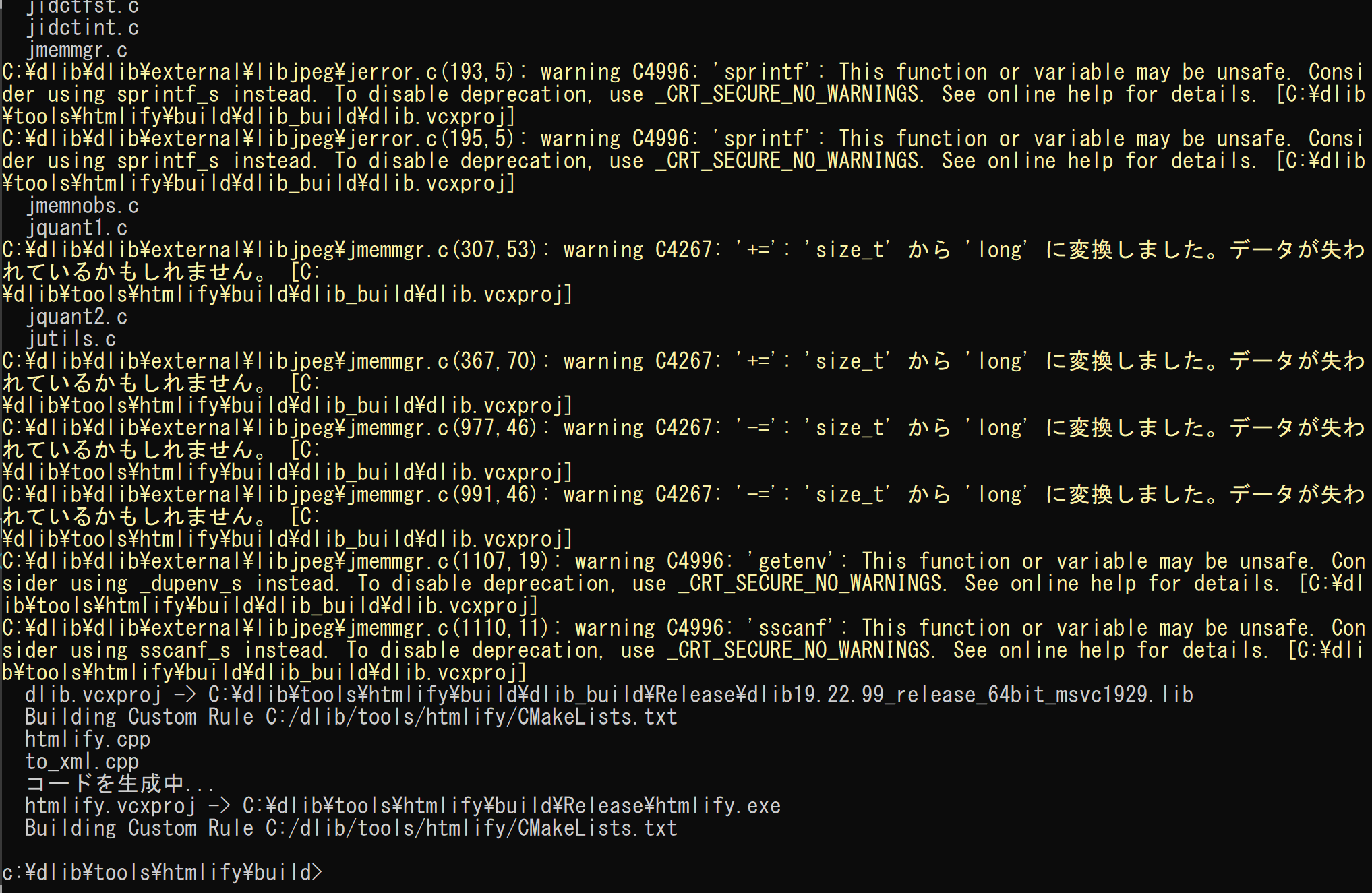
結果を確認.エラーメッセージが出ていないこと
- imglab のビルド
cd C:\pytools\dlib
cd tools\imglab
del /s /f /q build
mkdir build
cd build
cmake -G "Visual Studio 15 2017 Win64" -T host=x64 ^
    -DCMAKE_INSTALL_PREFIX="C:\pytools\dlib" ..
cmake --build . --config RELEASE
cmake --build . --config RELEASE --target INSTALL
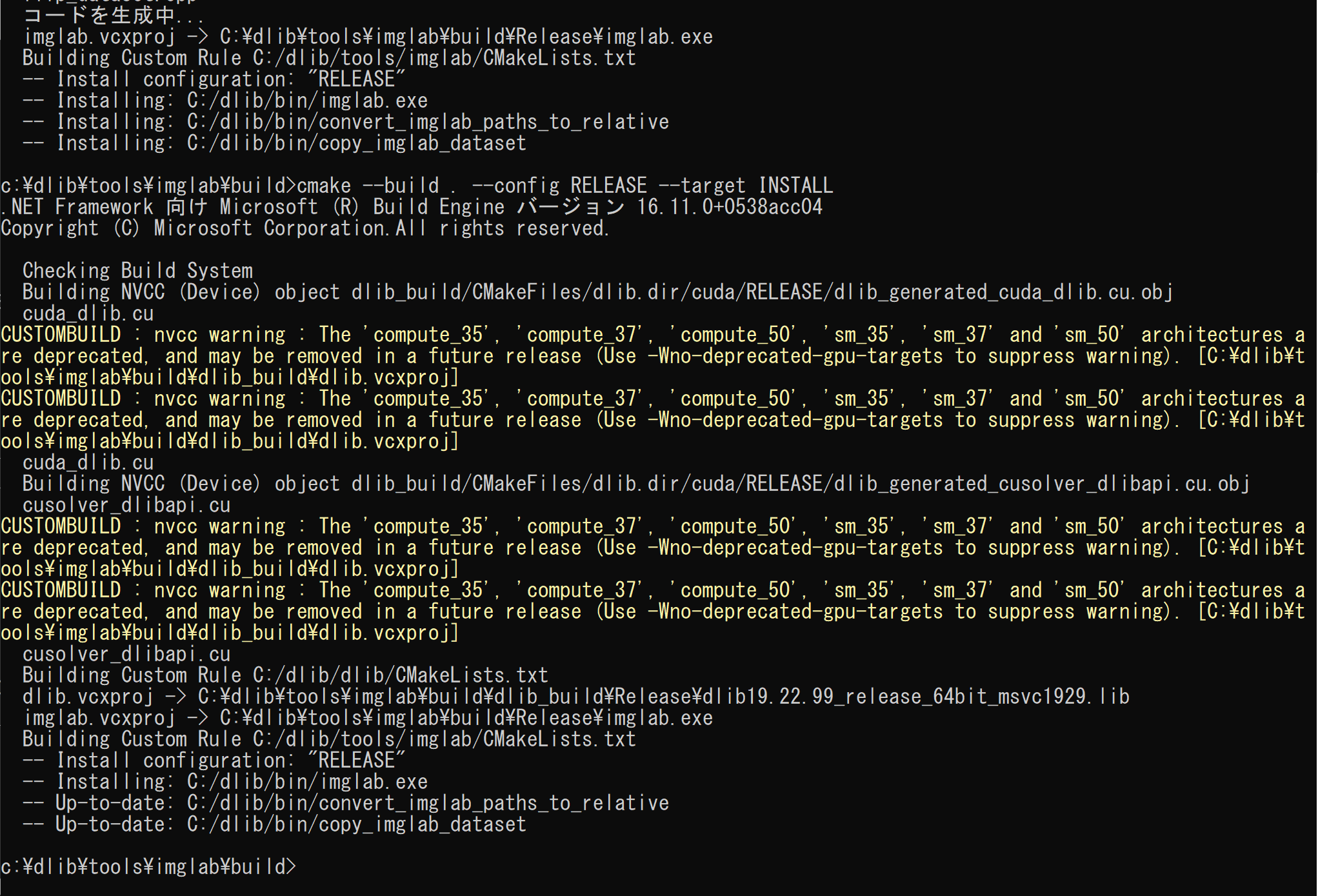
結果を確認.エラーメッセージが出ていないこと
サンプルプログラムのビルド
今度は,examples をビルドしたい
http://dlib.net/compile.html の記述に従う
- Windows のコマンドプロンプトを実行する.
- インストール操作
cmake を使う
cd C:\pytools\dlib
cd examples
del /s /f /q build
mkdir build
cd build
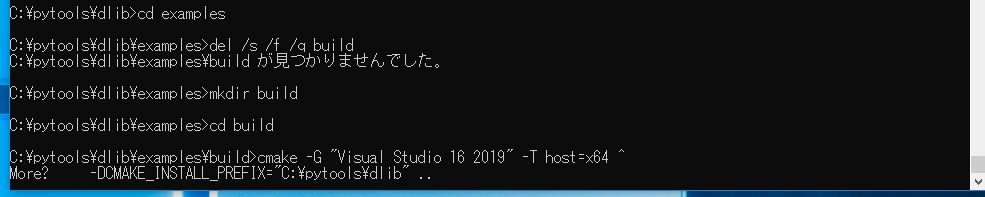
cmake -G "Visual Studio 15 2017 Win64" -T host=x64 ^
    -DCMAKE_INSTALL_PREFIX="C:\pytools\dlib" ..
- 結果の確認
エラーメッセージが出ていないこと
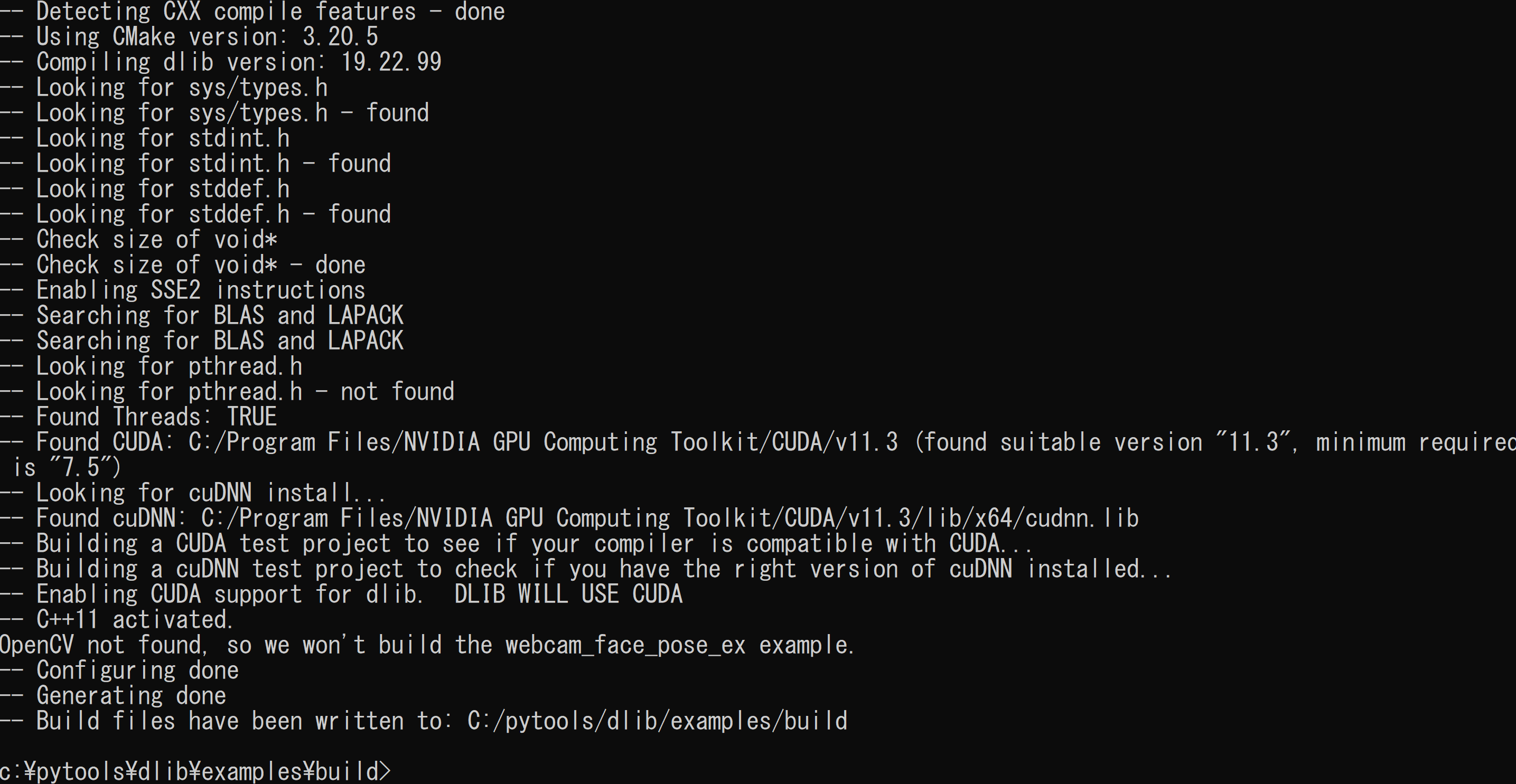
CuDNN 9.2 を使っている(CuDNN 9.1 が無い)というとき、次のエラーメッセージが出る.対処法は分からない
- ビルドとインストール
cmake --build . --config RELEASE
cmake --build . --config RELEASE --target INSTALL
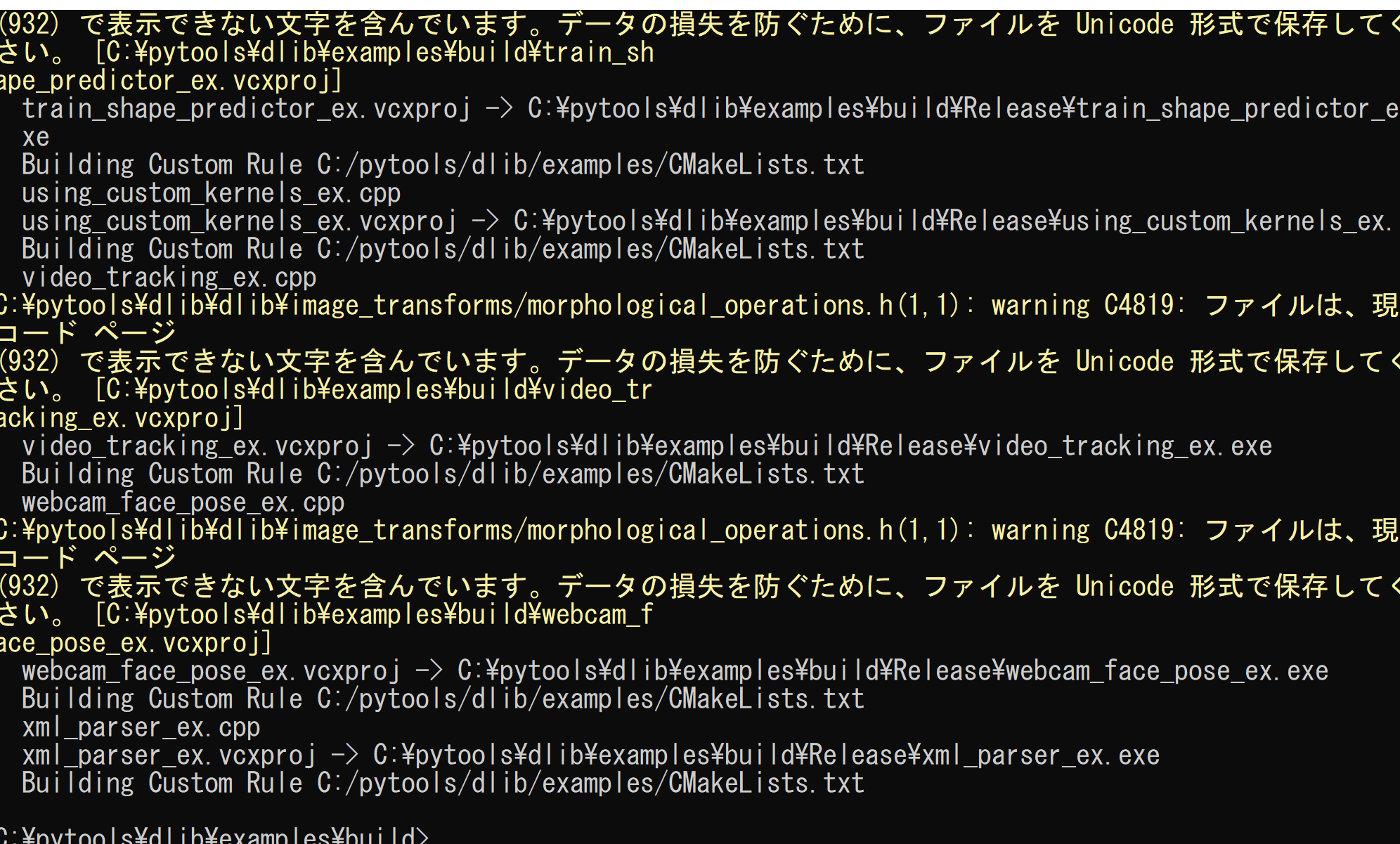
結果を確認.エラーメッセージが出ていないこと