Windows で NVIDIA cuDNN 7.5のインストール
cuDNNは,NVIDIA CUDA Deep Neural Network libraryである.
この Web ページでは、Windows での NVIDIA cuDNN 7.5のインストール手順をスクリーンショットなどで説明する。
先人に感謝.
※ マイクロソフト CNTK を使う予定がある場合:
cuDNN はCNTKというソフトでも使用される.今後CNTKを使う可能性がある場合には、次のウェブページでCNTKが指定しているバージョン(2019/4 時点では cudnn-9.0-v7.0) をインストールする.cuDNNのインストール手順は,次のWebページの記述に従う.
CNTKについてのWebページ:
https://docs.microsoft.com/en-us/cognitive-toolkit/Setup-CNTK-on-Windows
NVIDIA cuDNN 7.5 のインストール
ここでの設定
- インストールディレクトリ(フォルダ): C:\local\cudnn-10.1-v7.5.1\cuda
インストール後に行う環境変数の設定
- システム環境変数CUDNN_PATH C:\local\cudnn-10.1-v7.5.1\cuda に設定
- システム環境変数PATHに C:\local\cudnn-10.1-v7.5.1\cuda\bin を追加
前準備
次のことを終えていること.
ダウンロードとインストールの手順
- NVidia の cuDNN のウェブページを開く
https://developer.nvidia.com/cuDNN
- ダウンロードしたいので,cuDNNのところにある「DOWNLOAD cuDNN」をクリック.
- メンバーシップに入る
- ログインする
- 調査に応じる
- ライセンス条項の確認
- ダウンロードしたいバージョンを選ぶ
※ インストールした CUDA のバージョン に合うものを選ぶこと.
- Windows 版が欲しいので Windows 版を選ぶ
- ダウンロードが始まる.
- ダウンロードした .zip ファイルを展開(解凍)する.展開の結果 cuda という名前のディレクトリができる.その中のサブディレクトリを確認しておく.
※ 展開(解凍)のためのソフトとして7-Zipをおすすめしておきます.
- インストールのために,次のディレクトリを作る
「10.1-v7.5.1」のところは、実際にダウンロードしたバージョンに変えること
「C:\local」のところは何でも良いが、分かりやすいディレクトリにすること。日本語は避けること。
C:\local\cudnn-10.1-v7.5.1
- さきほど展開してできたディレクトリcuda を,丸ごと C:\local\cudnn-10.1-v7.5.1の下に移動.次のディレクトリができる.
C:\local\cudnn-10.1-v7.5.1\cuda
- Windowsのシステムの環境変数CUDNN_PATHに次の値を設定すること.
C:\local\cudnn-10.1-v7.5.1\cuda
- Windowsのシステム環境変数PATHの末尾に次を追加すること
C:\local\cudnn-10.1-v7.5.1\cuda\bin
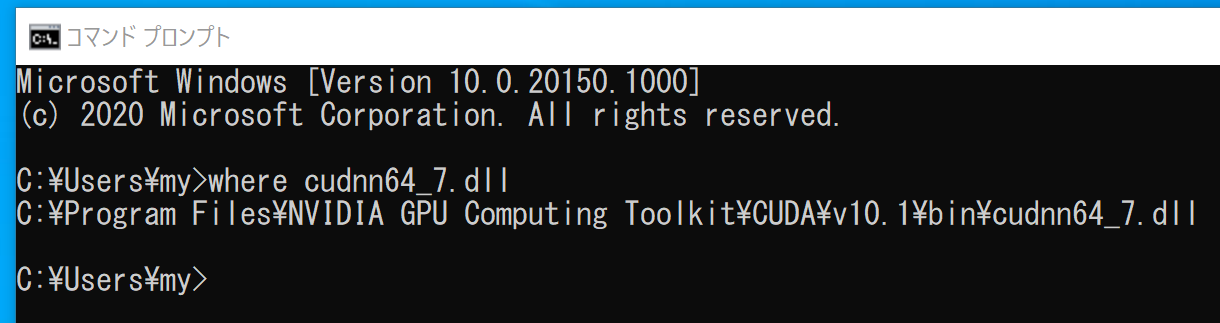
- cudnn64_7.dll にパスが通っていることを確認する
Windowsのコマンドプロンプトを開き、次のコマンドを実行.エラーメッセージが出ないことを確認.