Windows で cocos2d-x 3.16 のインストール
事前準備
Visual Studio の C++, Windows SDK
Visual Studio の C++ と Windows SDKがインストール済みであること
この Web ページでは
Visual Studio Community 2017 C++ と Windows Standalone SDK for Windows 10
を使うものとして説明します
conda のインストール
Python 3 の開発環境である Anacondaをおすすめ.Window でのインストール手順は次の通りです(Linuxでも同様の手順です).
- https://www.anaconda.com/downloadを開く
- 「Download」をクリックする.
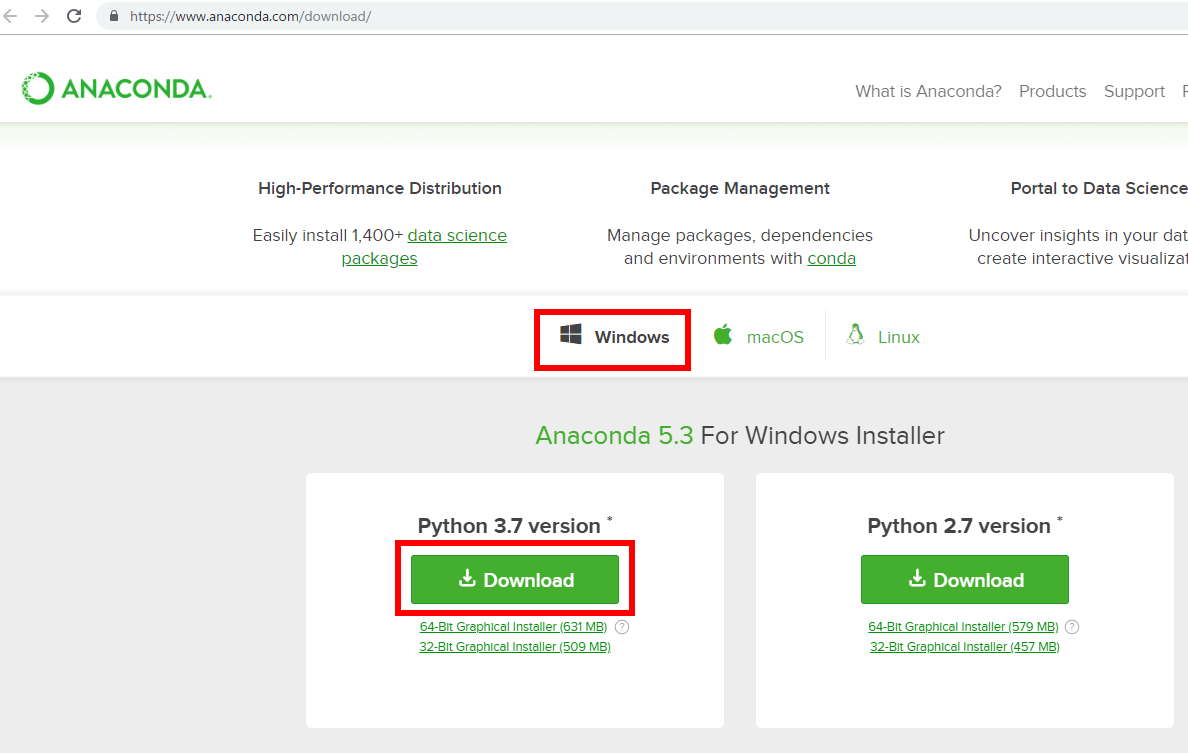
- ダウンロードが始まるので確認する.
- ダウンロードした .exe ファイルを実行して,Anacondaをインストール.
Anaconda 3 での新しい Python 2.7 環境の作成
Anaconda 3 で新しい Python 2.7環境を作成する
- コマンドプロンプトを管理者として実行
- 新しい Python 環境を作る.
新しいPython 環境を作りたい.今のコマンドプロンプトで,次のコマンドを実行
※ 「--name 」のところに書く名前「」は何でも
いが,あとで思い出しやすい分かりやすい名前にすること
conda create --name py27 python=2.7
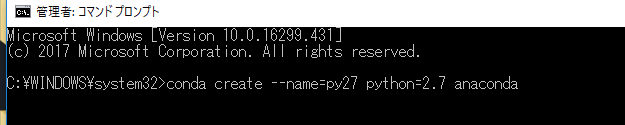
- ※ 「Proceed ([y]/n)?」と表示されたら, y + Enter で続行する.「反応が遅いなあ」と思ったら、Enter キーを押してみる.
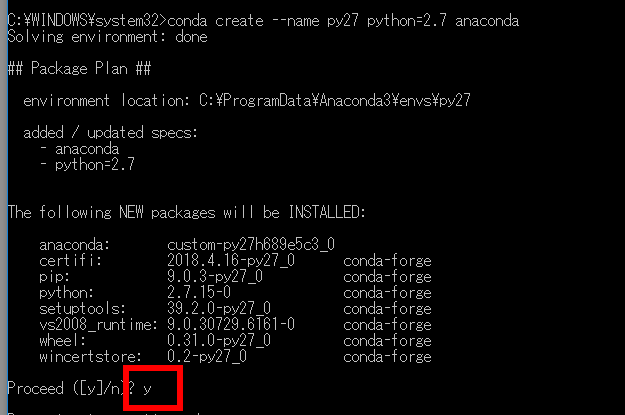
- インストール終了の確認
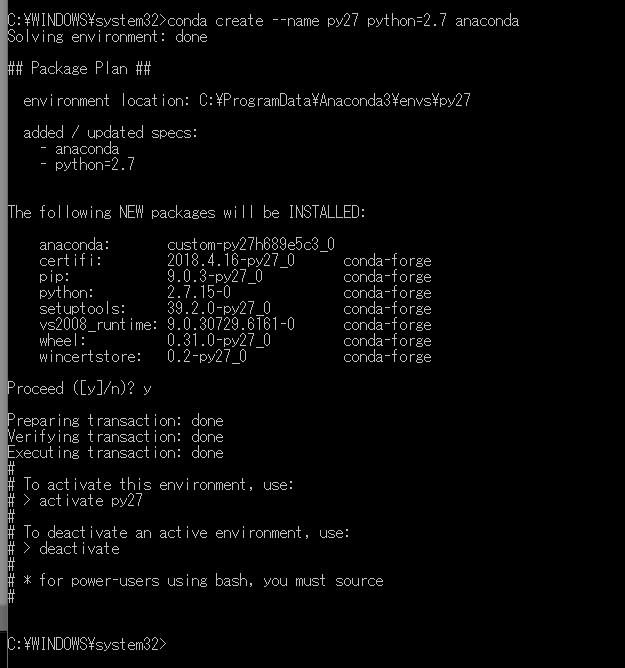
これで、元からインストールされていた Python と,新しく作成した Python バージョン2.7 という、違うバージョンの Python が共存できた。
ダウンロードと展開(解凍)
- Cocos2d-x のダウンロードの Web ページを開く
※ こことは別に,GitHub に Cocos2d-x の最新版があるが,すべてのファイルがそろっていないなど,インストールに苦心するので,必要のない限り使わないことにする
http://www.cocos2d-x.org/download
- 「Download 3.16」をクリック
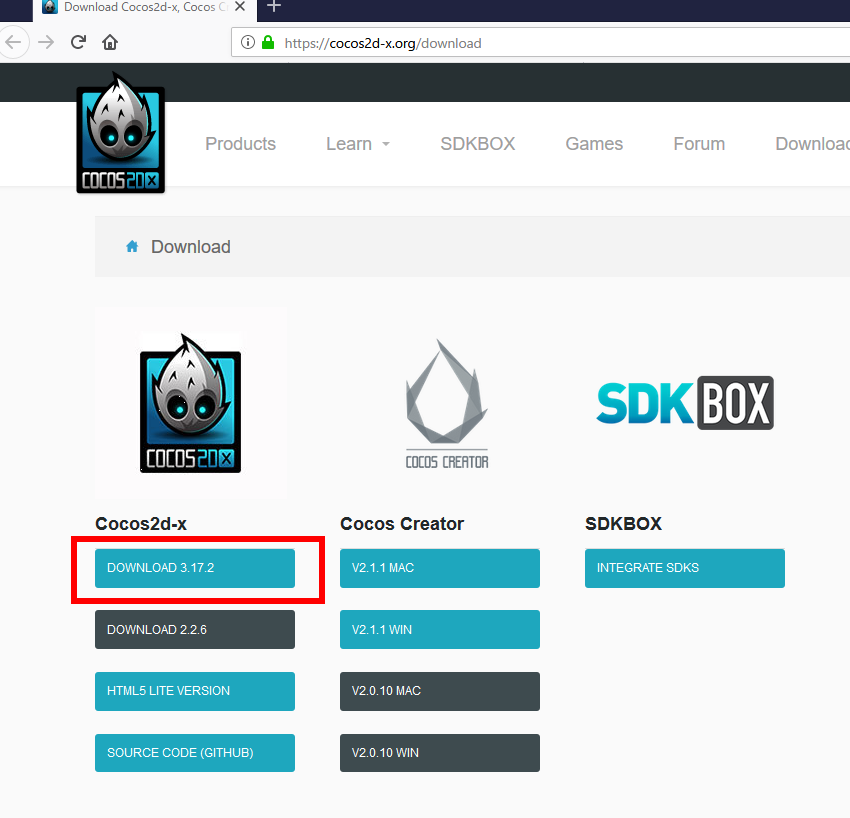
- .zip ファイルがダウンロードされるので確認する.
- ダウンロードした .zip ファイルを展開(解凍)する.
※ Windows での展開(解凍)のためのソフトは「7-Zip」をおすすめ.
展開してできたディレクトリを,
分かりやすいディレクトリの下に移したい.
- 「C:\tools」というディレクトリを作る.
Windows のコマンドプロンプトを開き,次を実行
- 「C:\tools」の下に,先ほどできた「cocos2d-x-3.16」をコピーする
- Windows のコマンドプロンプトで次を実行
cd C:\tools\cocos2d-x-3.16
activate py27
python setup.py
- 結果を確認
エラーメッセージが出ていないこと
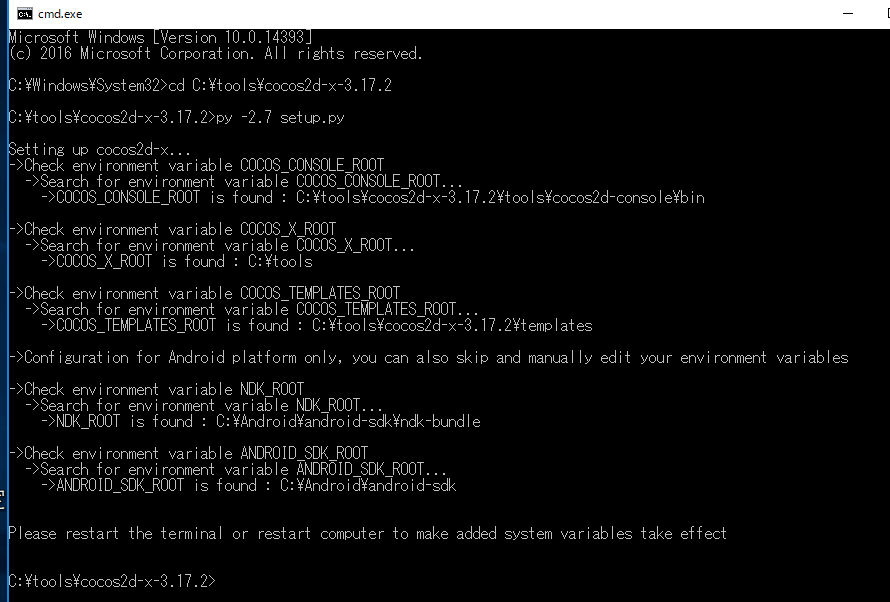
- ユーザ環境変数の確認
次のように設定されている
- 確認のため,
Windows のコマンドプロンプトを新しく開き次を実行
エラーメッセージが出ていないことを確認する
- build の下の cocos2d-win32.slnを開く
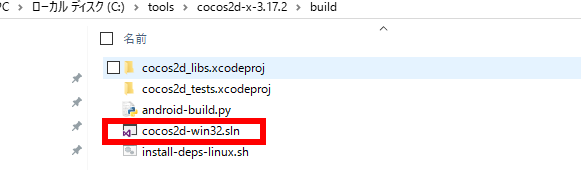
- Visual Studio Community 2017 C++が起動するので,確認する
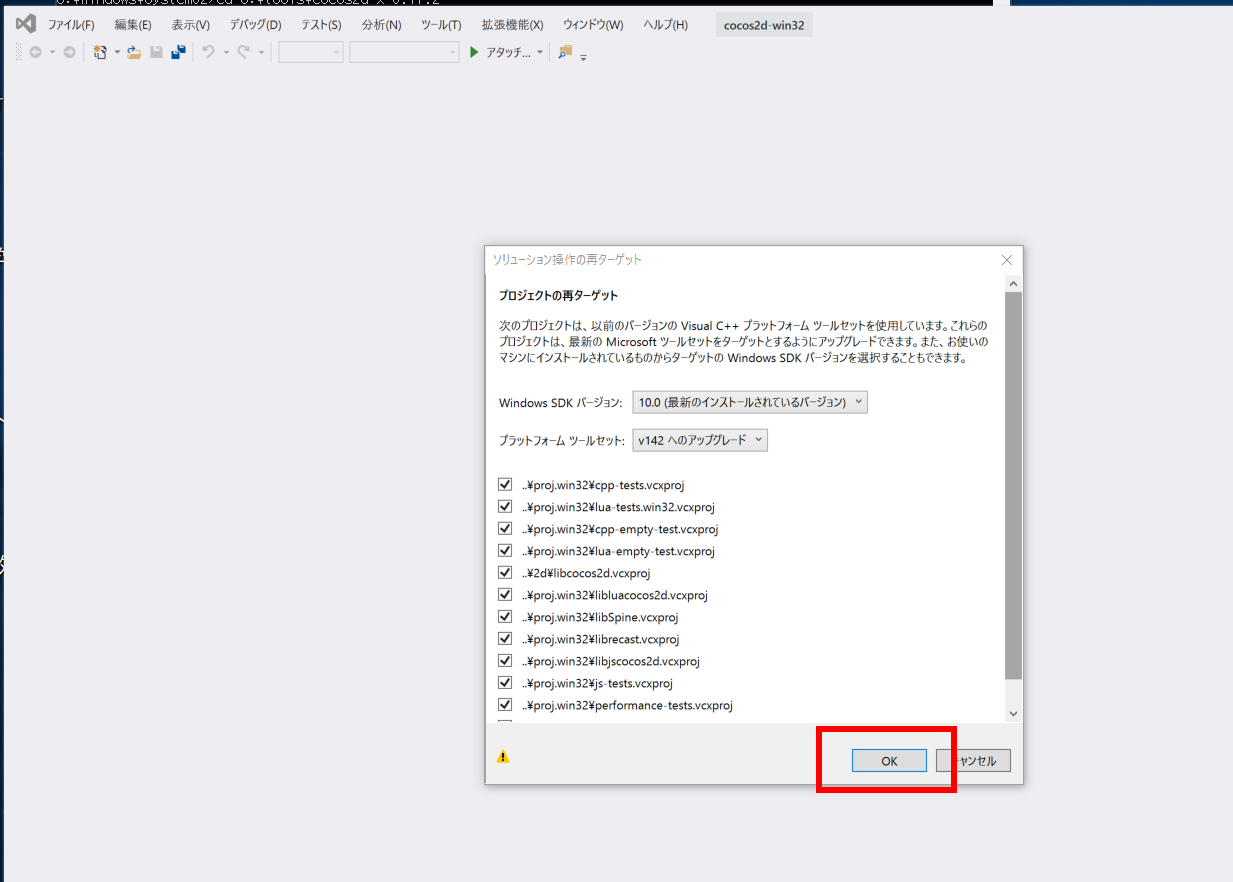
- 次のような表示が出ることがある.
「OK」をクリック.
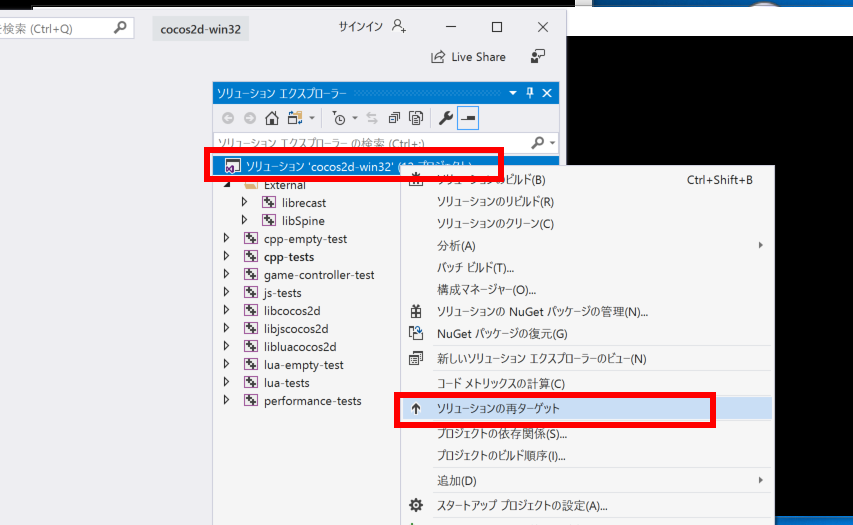
- 「ソシューション・・・」を右クリックし,右クリックメニューで
「ソリューションの再ターゲット」を選ぶ.
- 「ソリューション cocos2d-win32」をクリックしてから,
「ビルド」→「ソリューションのビルド」と操作して,ビルドする
- しばらく待つ
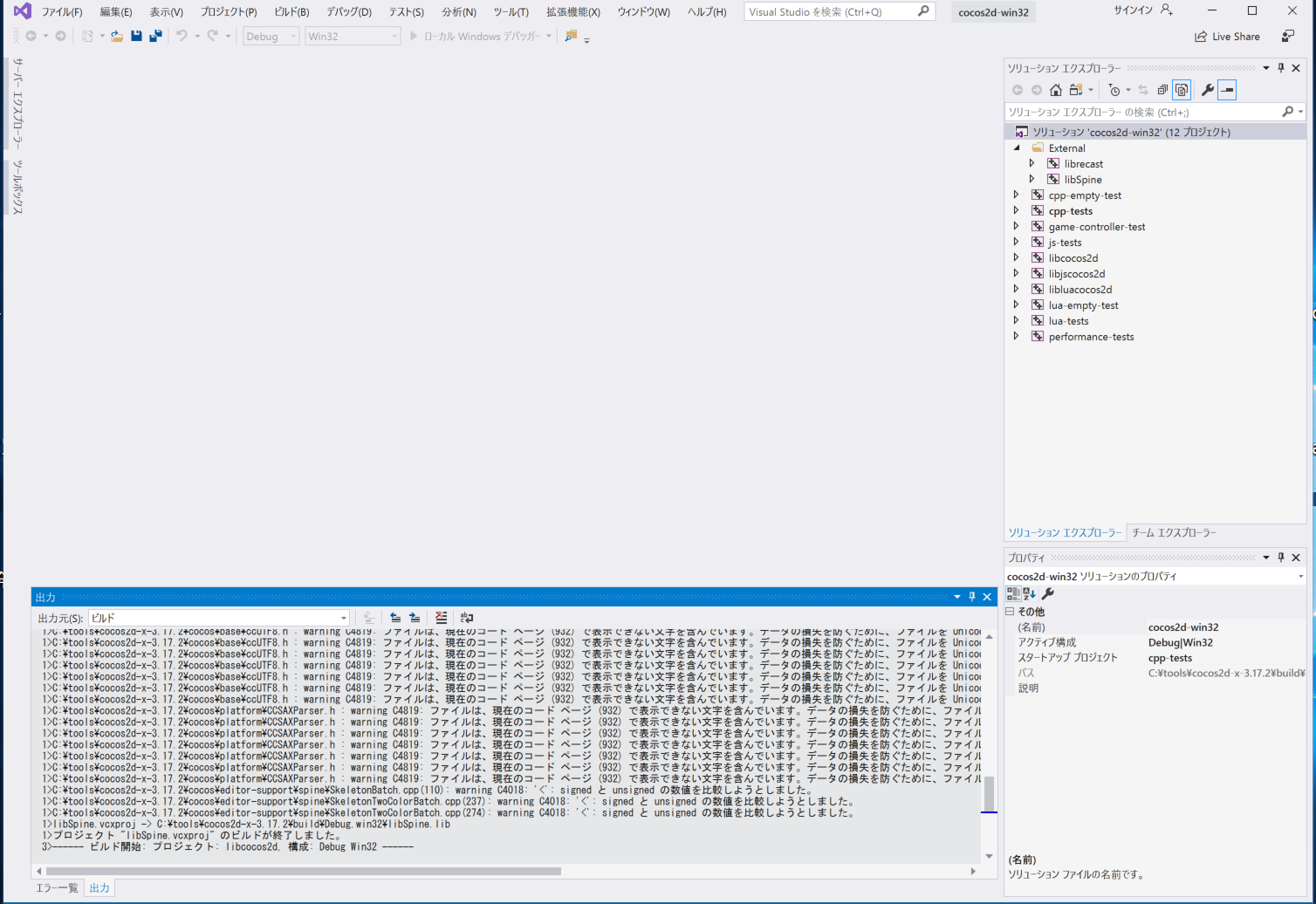
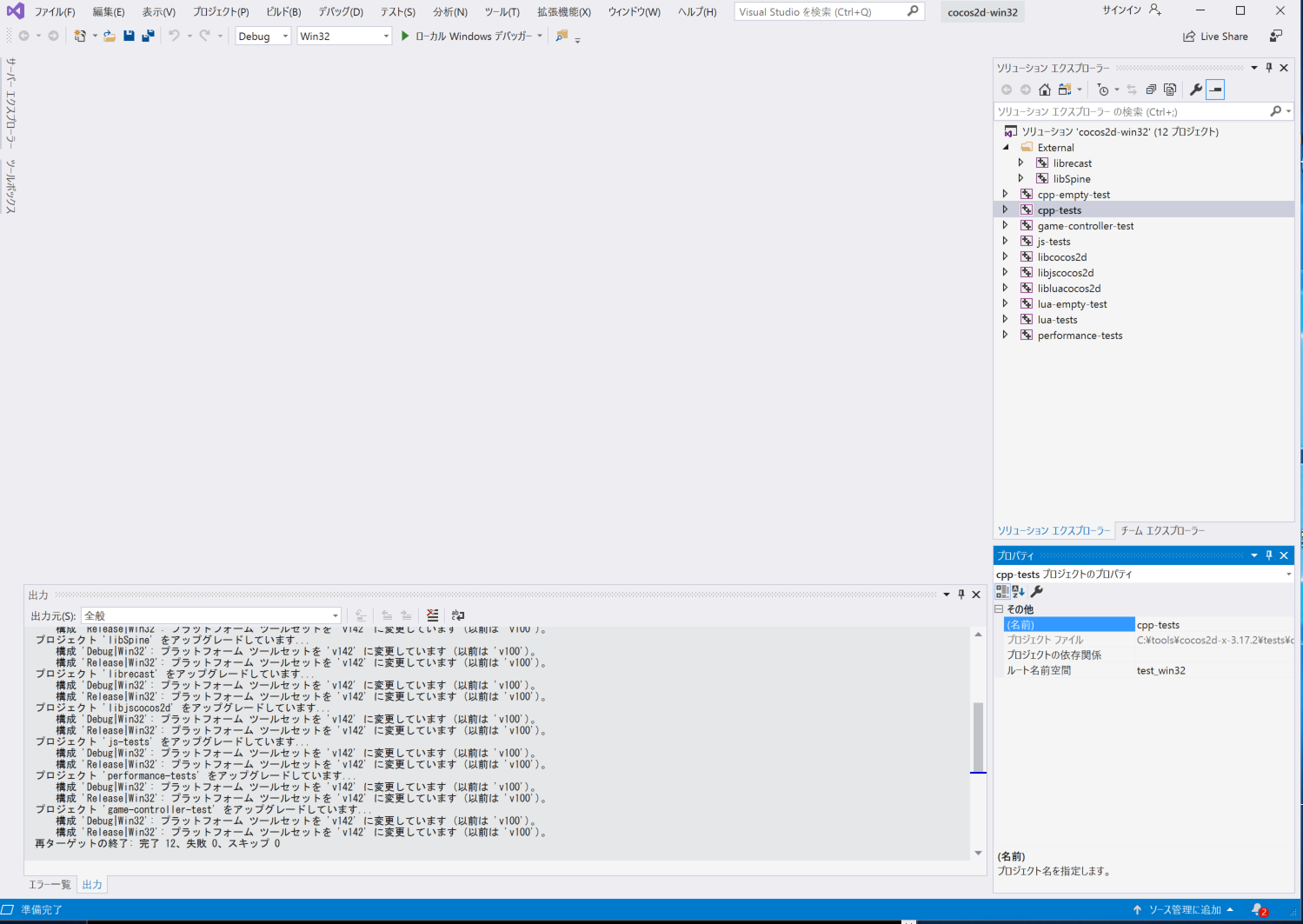
- ビルドの終了を確認
Cocos2d-x でプロジェクトの作成
ここでの設定
- プロジェクト名: hoge00
- パッケージ名: hoge.hoge.com
- Windows のコマンドプロンプトを開き,次を実行
activate py27
cocos new hoge00 -p hoge.hoge.com -l cpp -d .\
- 結果の確認
- 引き続き,Windows のコマンドプロンプトで,次を実行
cocos run -s hoge00 -p win32
- 実行コードの生成が行われる.「Winodws SDK 8.1がない」という表示が出て止まる
- このプロジェクトの中の .slnファイルを開く
- Visual Studio Community 2017 C++が起動するので,確認する
- 「ソシューション ・・・」を右クリックし,右クリックメニューで
「ソリューションの再ターゲット」を選ぶ.
-
「OK」をクリック.
- 「ソリューション ・・・」をクリックしてから,
「ビルド」→「ソリューションのビルド」と操作して,ビルドする
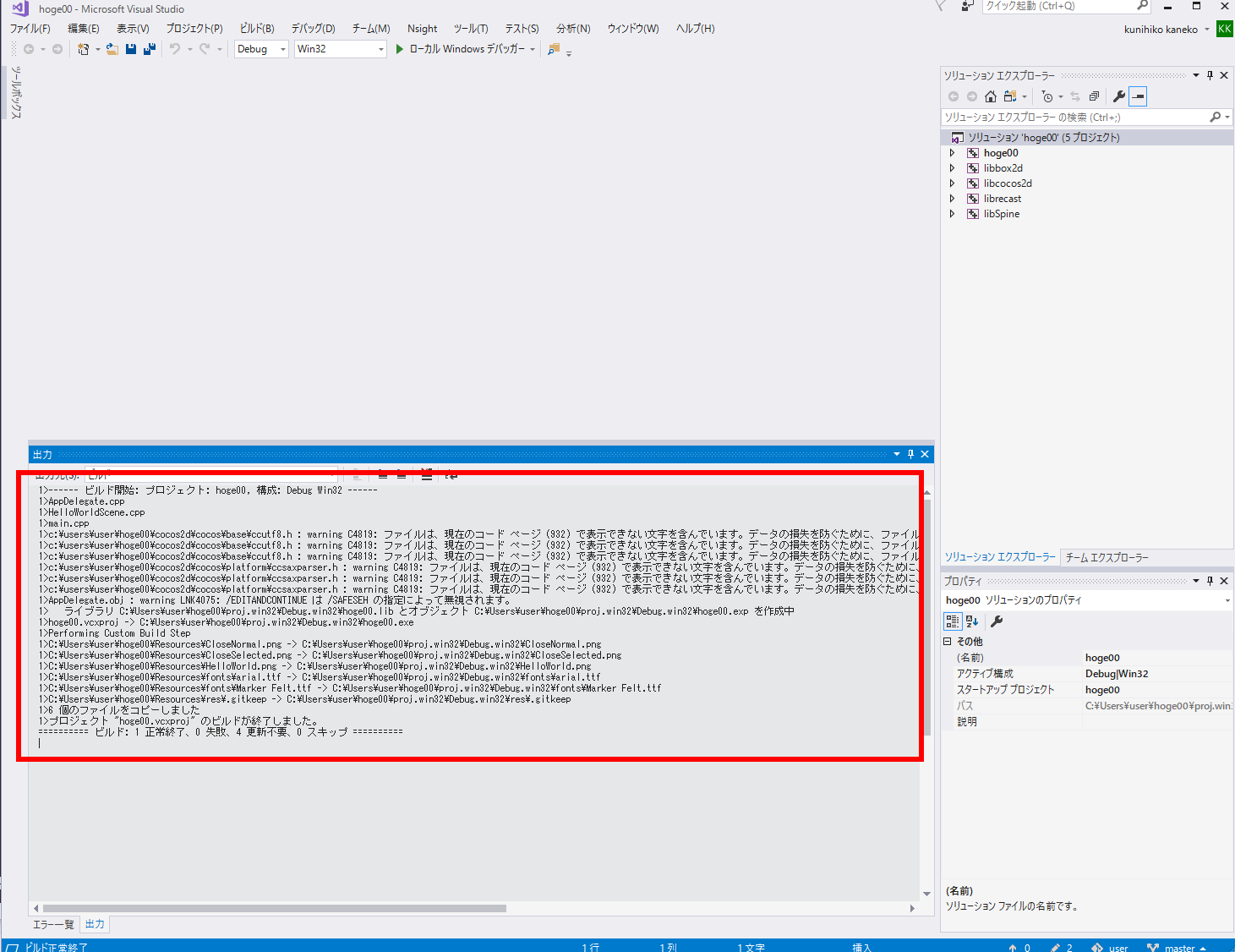
- ビルドの終了を確認
-
「デバッグ」→「」と操作して,実行してみる
-
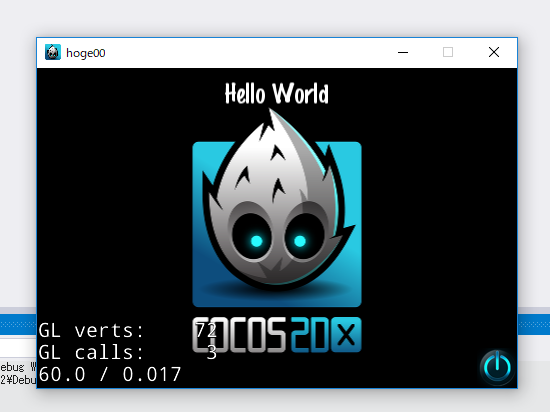
Hello World の画面が開く