| [サイトマップへ] |
LXLE は Ubuntu をベースとした OS. 軽量化、独自ソフトウエアの追加、外観やパッケージの調整などが行われています。
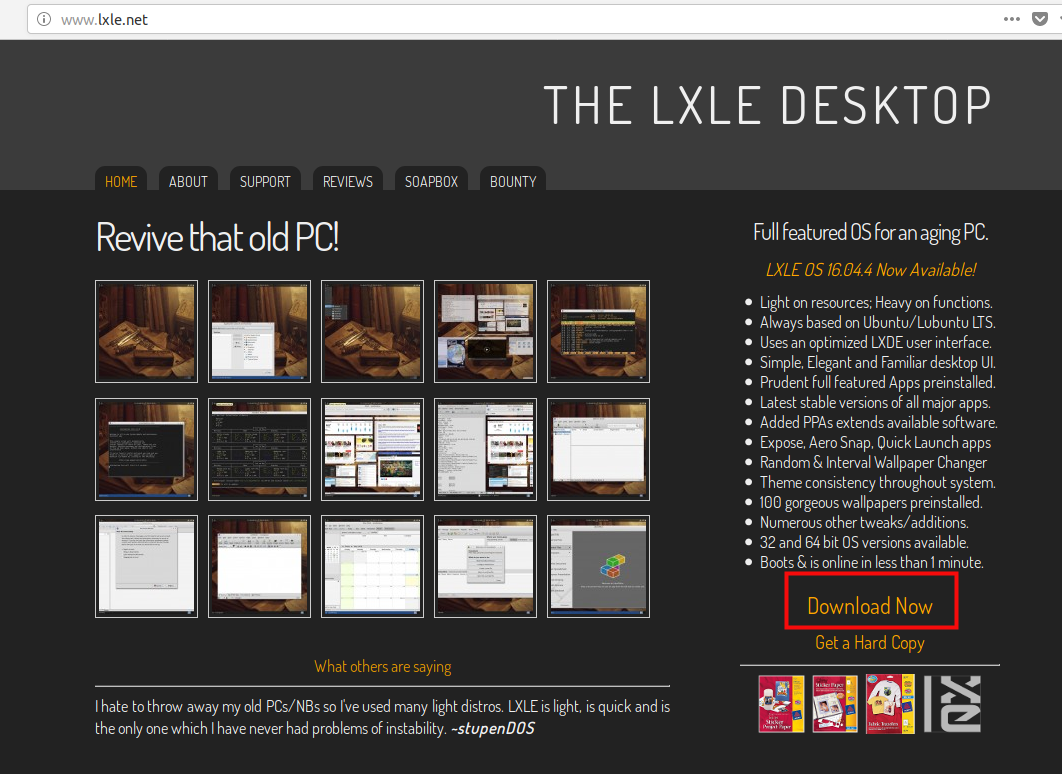
この Web ページでは, LXLE のインストール手順を図解などで説明します
| 設定項目 | データ型 | 本 Web ページでの設定値 |
| OS の種類 | 文字列 | LXLE |
| Linux カーネルの種類 | 文字列 | 「amd64」または「i386」 |
| マシン名(コンピュータの名前) | 文字列 | lxle |
| ドメイン名(インターネットのドメイン) | 文字列 | kunihikokaneko.com |
| ネットワークアドレスは固定 IP アドレスか DHCP か | ブール値 | true または false ※ 1) |
| IP アドレス | IP アドレス | |
| ネットマスク | 文字列 | |
| ブロードキャストアドレス | 文字列 | |
| デフォルトルータ(ゲートウエイ) | IP アドレスまたは完全修飾形式のホスト名 | |
| DNS サーバ(ネームサーバ) | IP アドレスまたは完全修飾形式のホスト名 | |
| 初期ユーザのフルネーム | 文字列 | kunihiko kaneko |
| 初期ユーザのユーザ名 | 文字列 | kaneko |
| 初期ユーザのパスワード | 文字列 | <秘密の文字列> |
| タイムゾーン | 文字列 | Asia/Tokyo |
| システムコンソールのキーマップ | 文字列 | Japan / Japan または 英語(US) / 英語(US) |
※ 1) ネットワークアドレスは固定 IP アドレスか DHCP か
上記に書いた設定は、間違って入力した場合でも、あとで、修正できるので、あまり悩まないように。
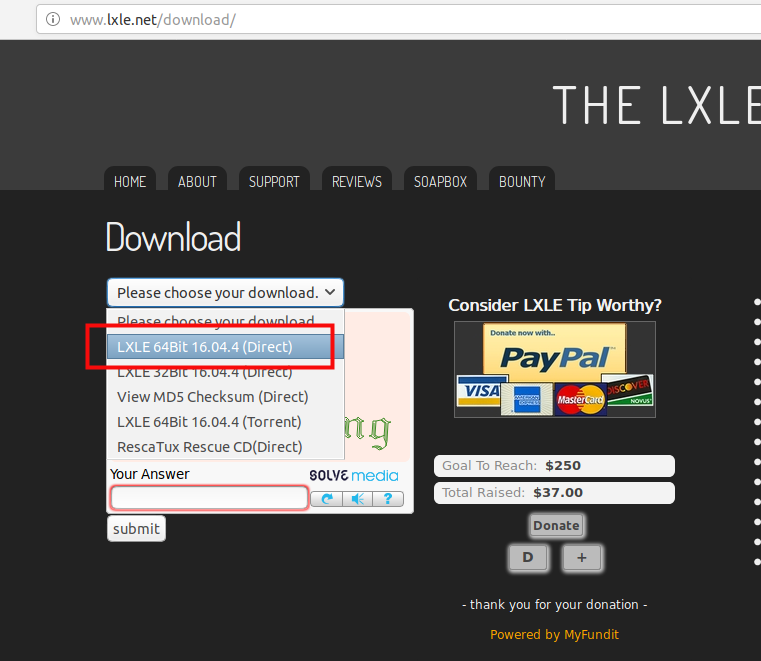
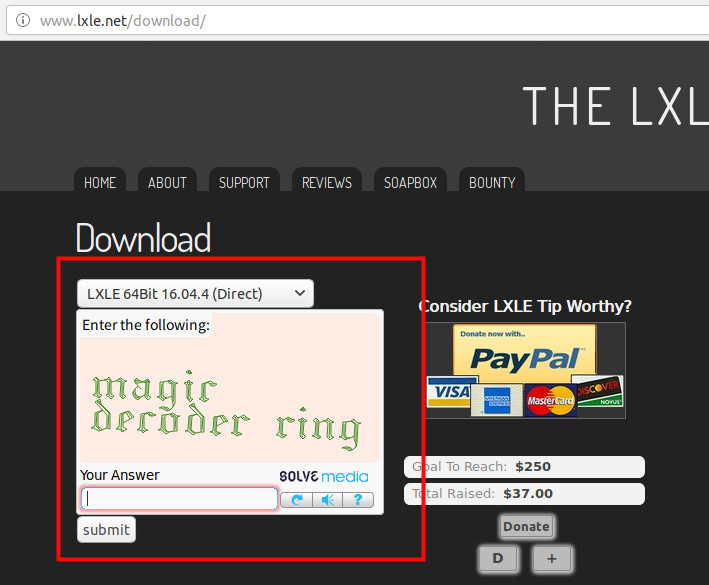
※ ダウンロードした .iso イメージファイルを DVD に焼くか, rufus などを使って起動可能な USB メモリを作る.
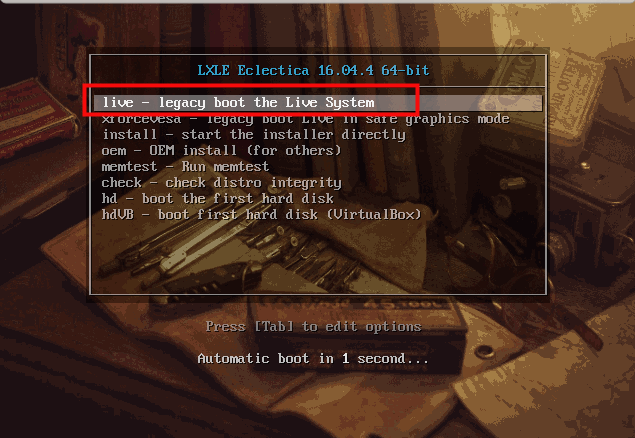
「live」を選び、Enter キーを押す
ライブ起動した状態で、端末を開く.
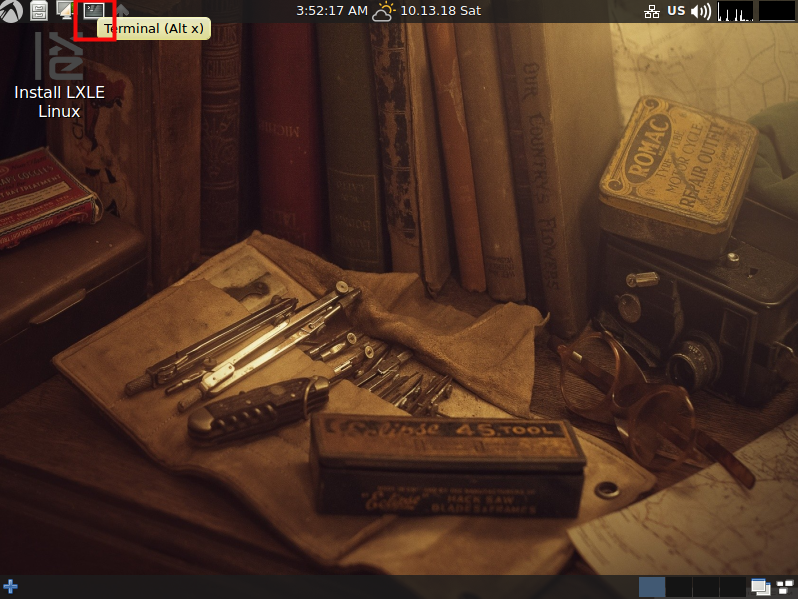
次のコマンドを実行し,日本語関係のパッケージをインストールする
wget -q https://www.ubuntulinux.jp/ubuntu-ja-archive-keyring.gpg -O- | sudo apt-key add -
wget -q https://www.ubuntulinux.jp/ubuntu-jp-ppa-keyring.gpg -O- | sudo apt-key add -
sudo wget https://www.ubuntulinux.jp/sources.list.d/xenial.list -O /etc/apt/sources.list.d/ubuntu-ja.list
sudo apt-get update
sudo apt-get install ubuntu-defaults-ja
エラーメッセージが出ていないことを確認する
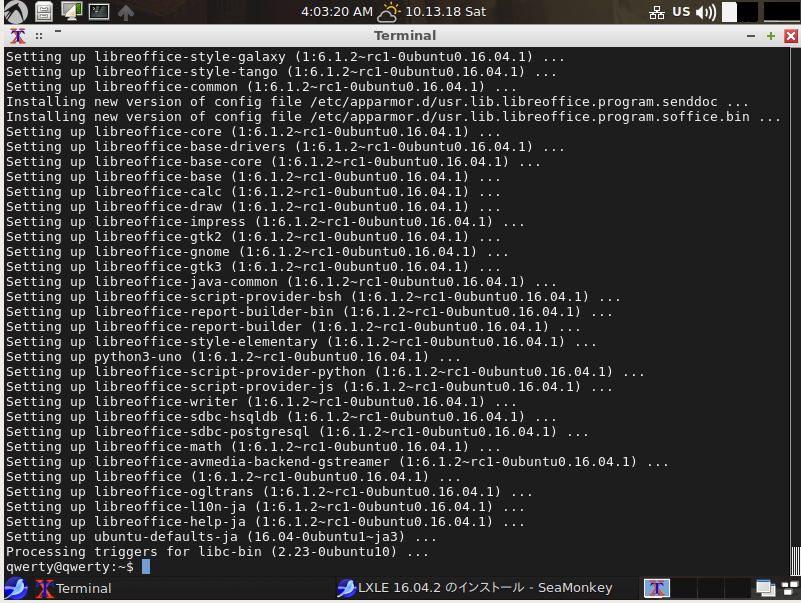
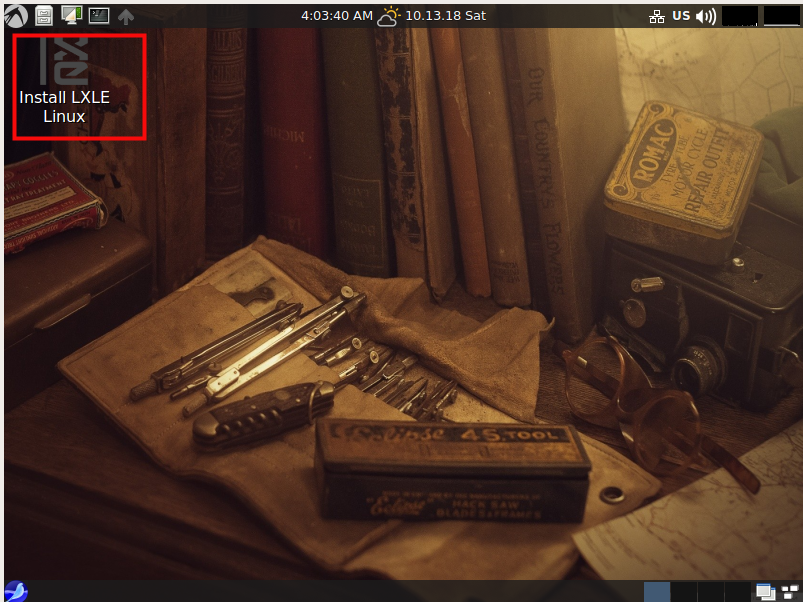
「install LXLE Linux (LXLE Linux のインストール)」を起動する
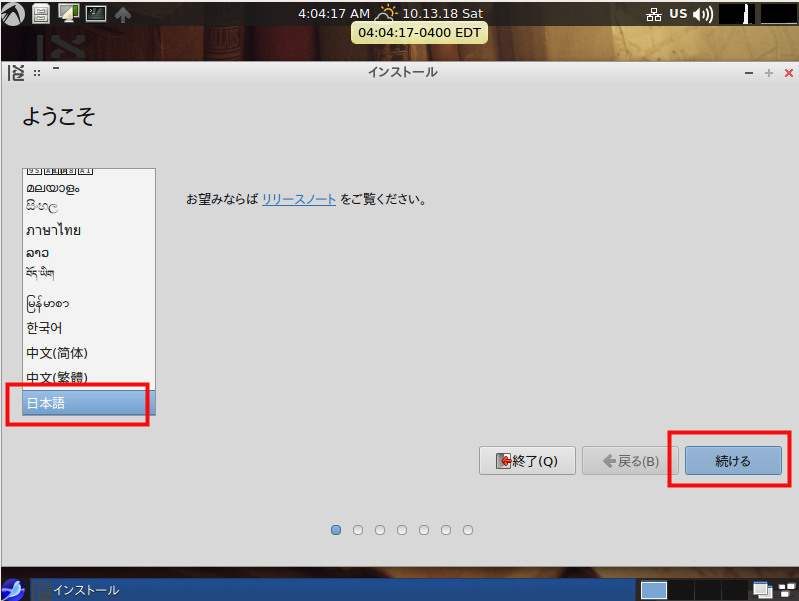
「日本語」を選び, 「続ける」をクリック
前もってライセンス条項をよく理解しておくこと.
※ 「チェック」する箇所は,納得できる場合に限り「チェック」する.
※ nvidia の グラフィックスボードを使っている場合には、チェックした方がよいかも(未確認)
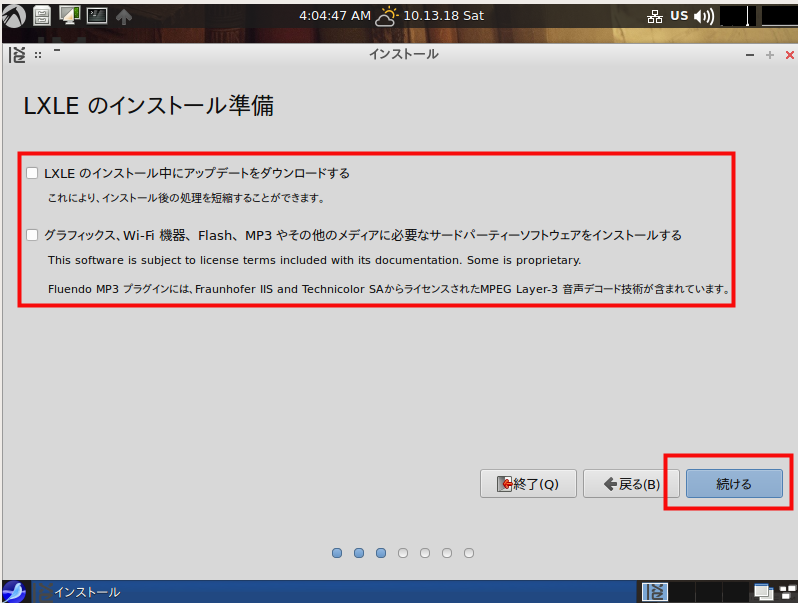
ふつうは,「ディスクを削除して LXLE をインストールを選び 「インストール」をクリック
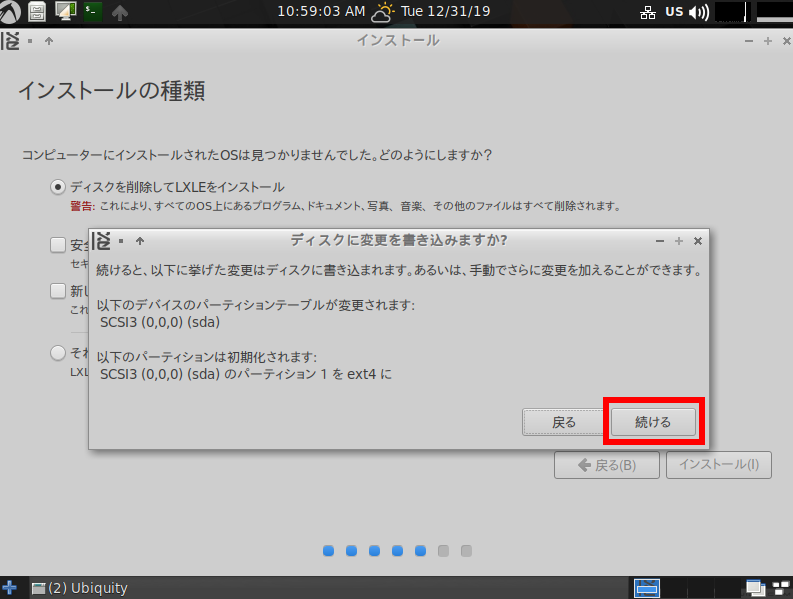
■ 当然ですが、選んだディスクのファイルは全て「削除」されます
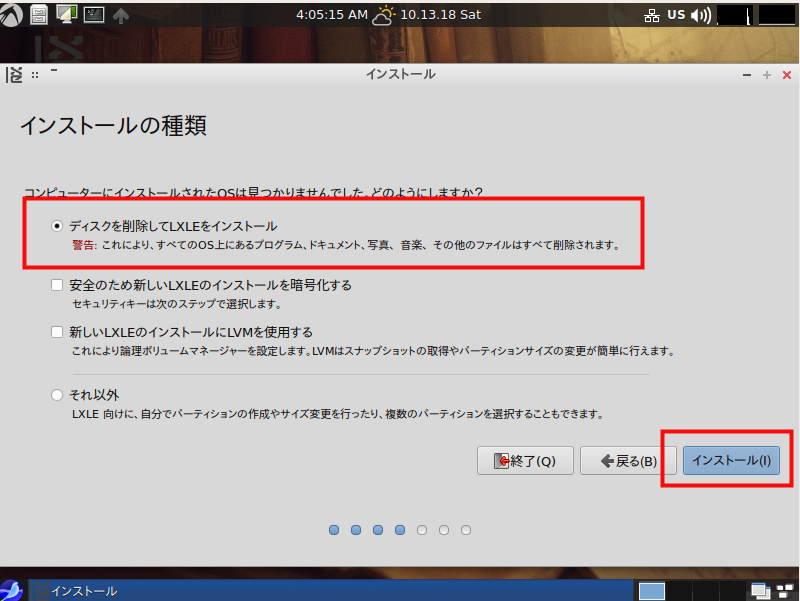
■ 「該当する箇所のデータは全て消える」ことに納得した上で「続ける」をクリック.
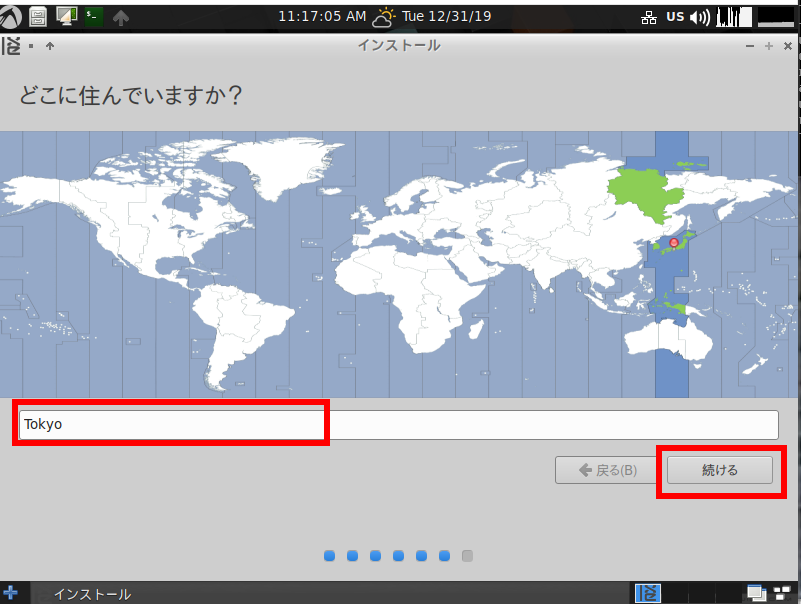
タイムゾーンとして「Tokyo」を選び, 「続ける」をクリック
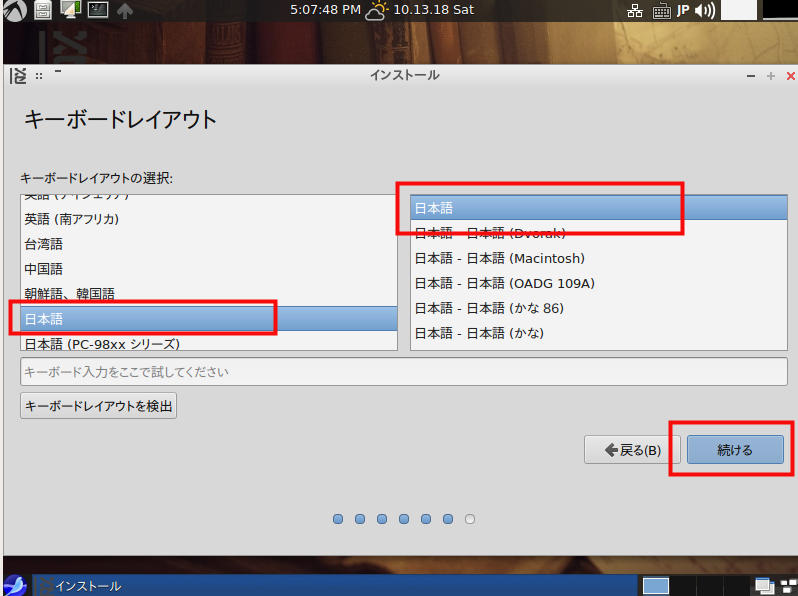
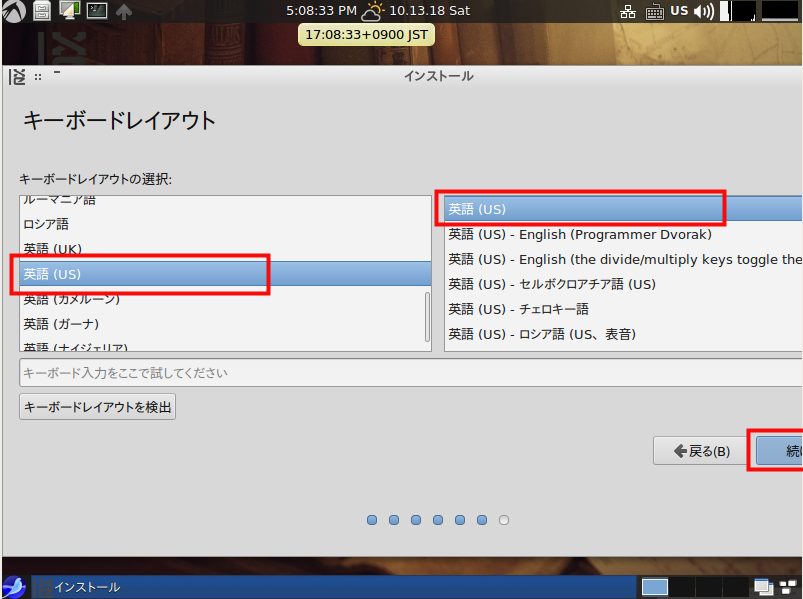
キーボードを選び, 「進む」をクリック
■ キーボードでレイアウトを日本語 / 日本語にしたい場合の実行例
■ キーボードでレイアウトを英語(US) / 英語(US) にしたい場合の実行例
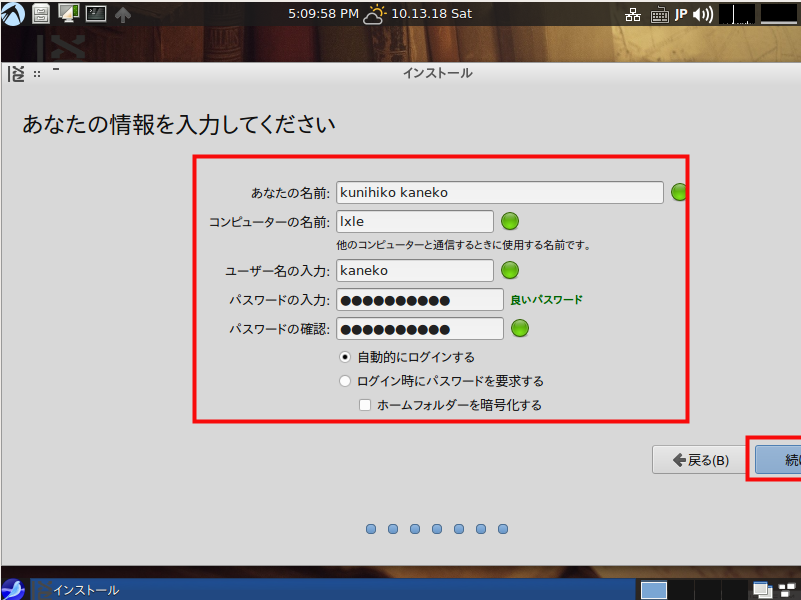
「あなたの名前」(初期ユーザのフルネーム)と, ホストの完全修飾名 (=「コンピュータの名前」(マシン名)と 「ドメイン名」をつなげたもの), 「ユーザ名」(初期ユーザのユーザ名)と, 「パスワード」(初期ユーザのパスワード)を設定し, 「続ける」をクリック
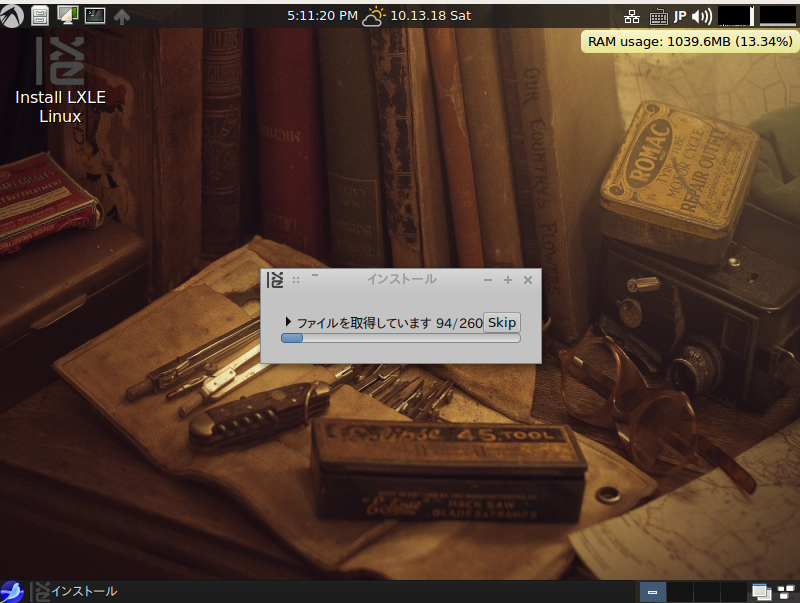
数分以上待つ.
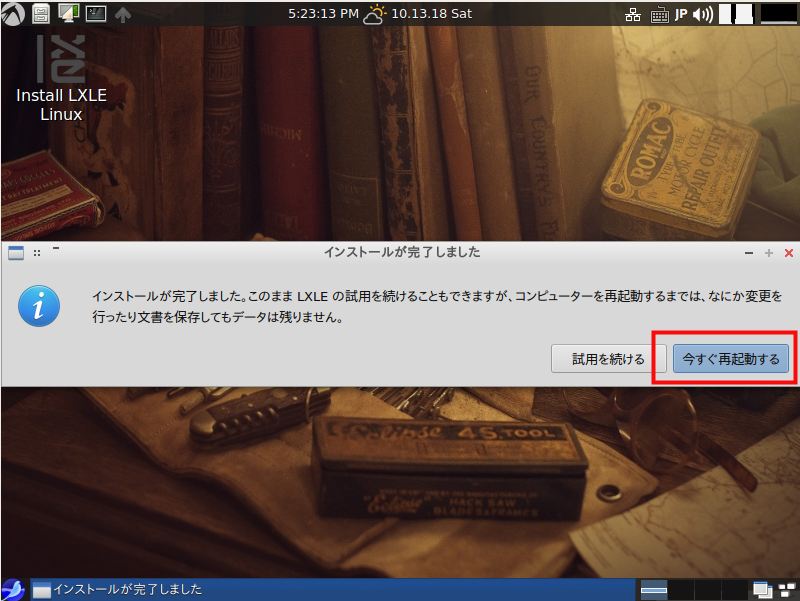
CD/DVD のディスクを抜いて,Enter キーを押す.
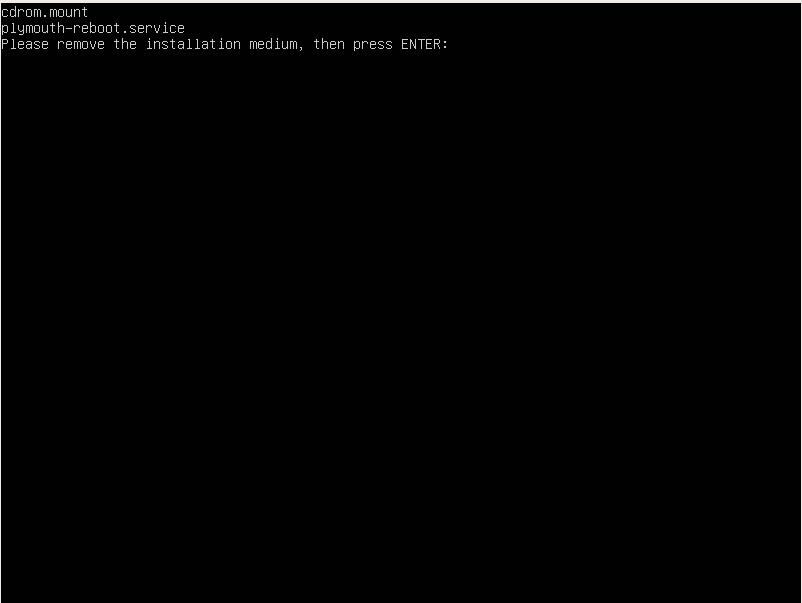
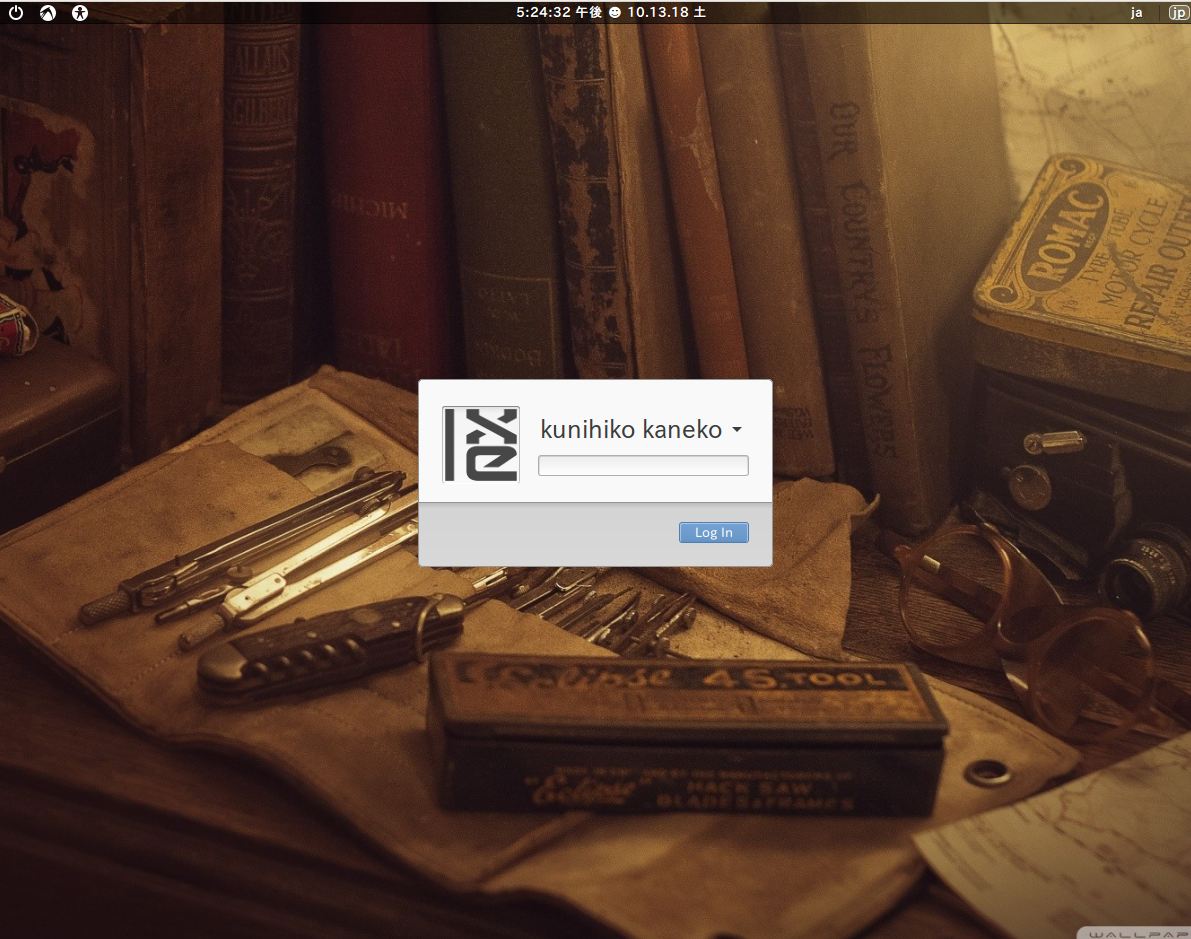
これで,インストールは終了
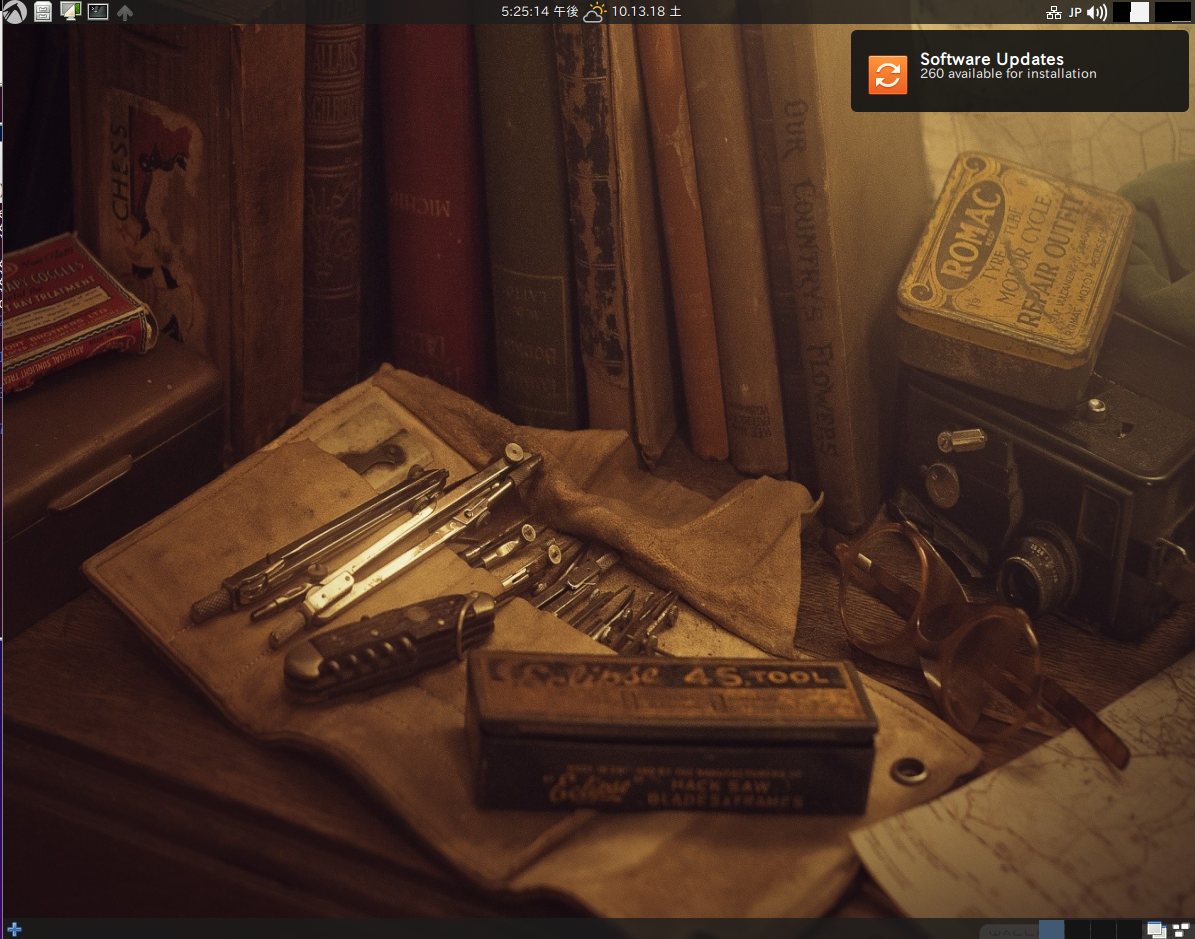
システム更新については,別の Web ページに記述しています.
基本設定については、 別の Web ページに記述しています.