http://www.openalpr.com/cloud-api.html
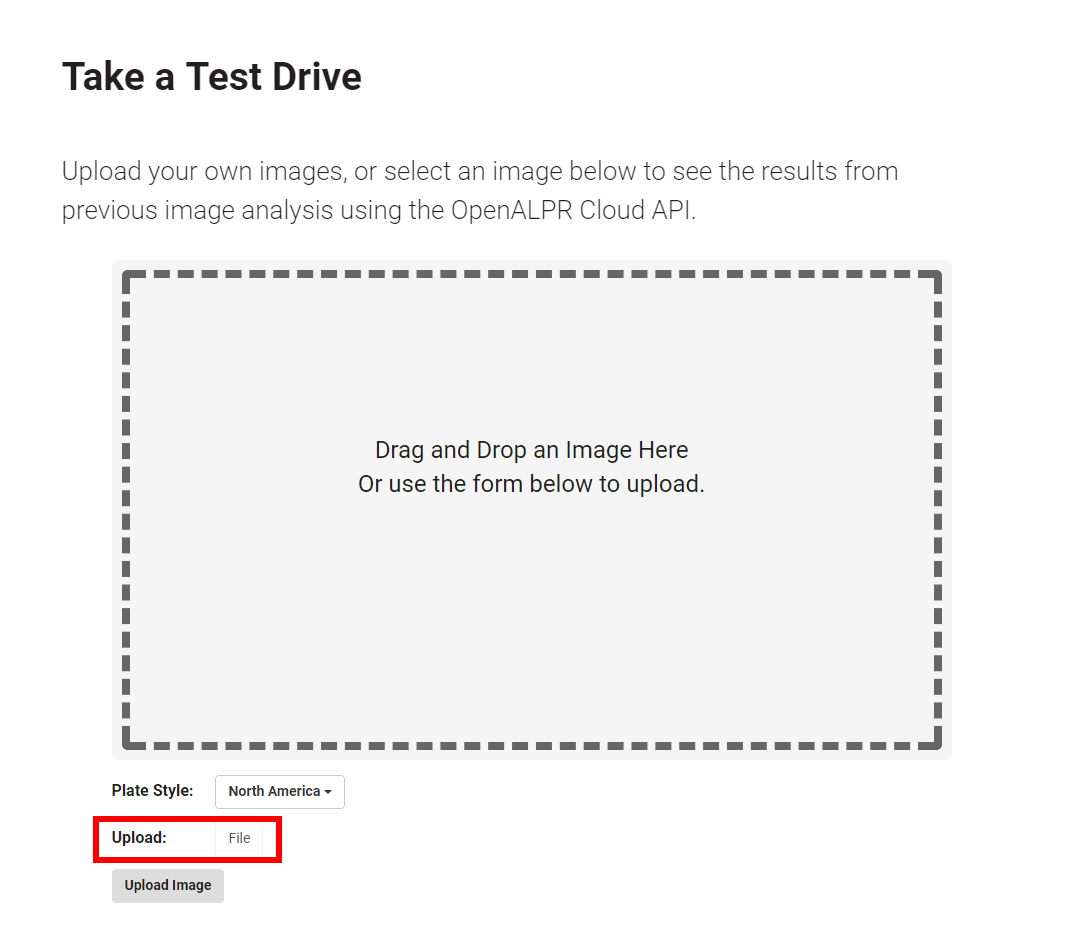
| [サイトマップへ] |
ナンバープレートの画像読み取りでは、
を行う
http://www.openalpr.com/cloud-api.html
https://docs.opencv.org/2.4/doc/tutorials/introduction/linux_install/linux_install.html の記述通りに行う.
sudo apt-get install build-essential
sudo apt-get install cmake git libgtk2.0-dev pkg-config libavcodec-dev libavformat-dev libswscale-dev
sudo apt-get install python-dev python-numpy libtbb2 libtbb-dev libjpeg-dev libpng-dev libtiff-dev libjasper-dev libdc1394-22-dev
cd /tmp
wget https://sourceforge.net/projects/opencvlibrary/files/opencv-unix/2.4.11/opencv-2.4.11.zip
unzip opencv-2.4.11.zip
cd opencv-2.4.11
mkdir release
cd release
cmake -D CMAKE_BUILD_TYPE=RELEASE -D CMAKE_INSTALL_PREFIX=/usr/local ..
make
sudo make install
https://github.com/openalpr/openalpr
「sudo apt-get -y install libleptonica-dev」を行うこと
sudo apt-get -y install libopencv-dev libtesseract-dev git cmake build-essential libleptonica-dev
sudo apt-get -y install liblog4cplus-dev libcurl3-dev
sudo apt-get -y install libleptonica-dev
# Clone the latest code from GitHub
cd /tmp
git clone https://github.com/openalpr/openalpr.git
# Setup the build directory
cd openalpr/src
mkdir build
cd build
# setup the compile environment
cmake -DCMAKE_INSTALL_PREFIX:PATH=/usr -DCMAKE_INSTALL_SYSCONFDIR:PATH=/etc ..
make
※ エラーが出たときは「ccmake ..」を実行.「t」キーを押して Advanced Modeに変えて、設定を確認する.
sudo make install
cd /tmp
wget http://plates.openalpr.com/h786poj.jpg -O lp.jpg
alpr lp.jpg
sudo cp /usr/share/tesseract-ocr/tessdata/jpn.traineddata ljp.traineddata
cd /usr/share/openalpr/runtime_data/postprocess
sudo cp us.patterns jp.patterns
cd /usr/share/openalpr/runtime_data/config
sudo cp us.conf jp.conf
jp.xml を設定 (us.xml をコピー)
Windows のコマンドプロンプトで次を実行する
cd <openalpr-2.3.0-win-64bit.zip を展開(解凍)したディレクトリ>
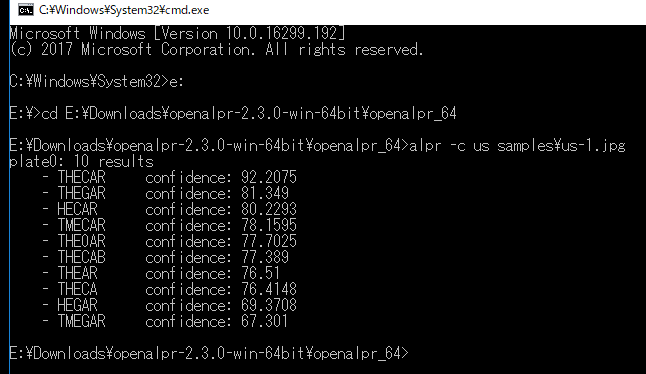
alpr -c us samples\us-1.jpg
※ うまく認識できない場合は、「No license plate found.」と表示される。
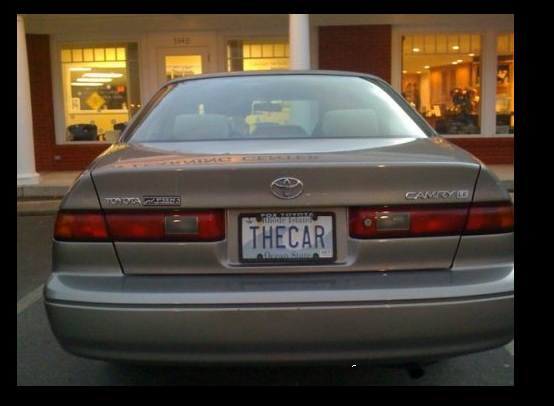
元画像 samples\us-1.jpg を下に示す。
Windows のコマンドプロンプトの画面を下に示す.認識結果が表示されることが分かる.
参考 Web ページ:https://github.com/openalpr/openalpr/tree/master/src/bindings/python
前準備として,Anaconda のインストールが終わっていること. 手順を下に説明しています.
Python 3 の開発環境である Anacondaをおすすめ.Window でのインストール手順は次の通りです(Linuxでも同様の手順です).
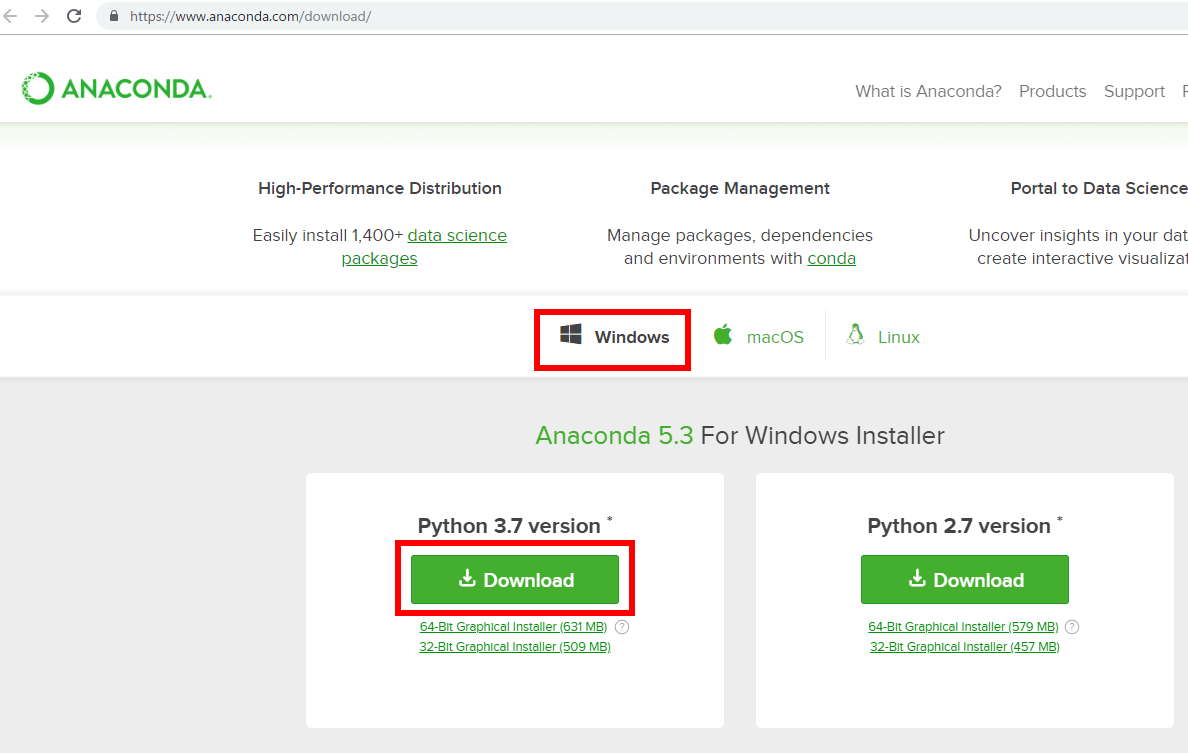
Python処理系にはいくつかの種類がある. この Web ページでは Anaconda をおすすめしている. 以下,Windows に Anacondaをインストールしたものとして説明を続ける.
※ Linux の場合には,端末を開く(pyenvを使っているときは pip の実行に管理者権限を必要としない)
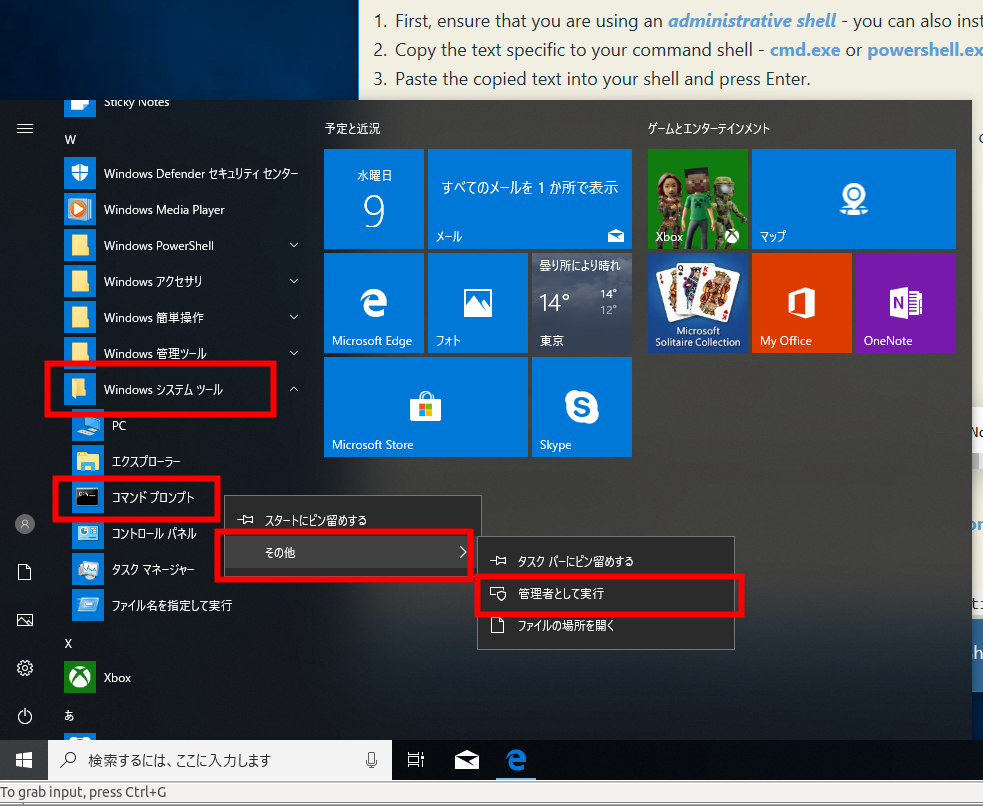
conda install -y conda-build
※ 「Proceed ([y]/n)?」と表示されたら, y + Enter で続行する.「反応が遅いなあ」と思ったら、Enter キーを押してみる.
conda update -y pip
conda update -y setuptools
conda update -y conda
conda update -y conda-build
※ 「Proceed ([y]/n)?」と表示されたら, y + Enter で続行する.「反応が遅いなあ」と思ったら、Enter キーを押してみる.
https://github.com/openalpr/openalpr
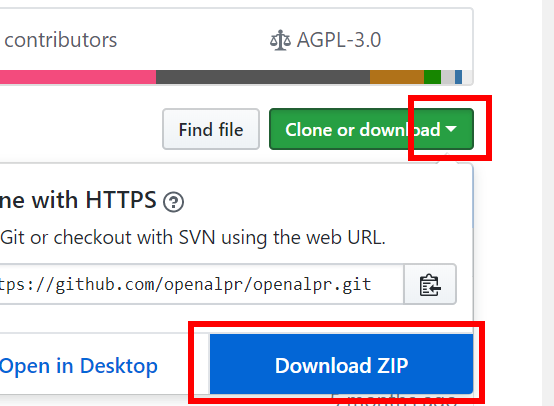

※ Windows での展開(解凍)のためのソフトは「7-Zip」をおすすめ.
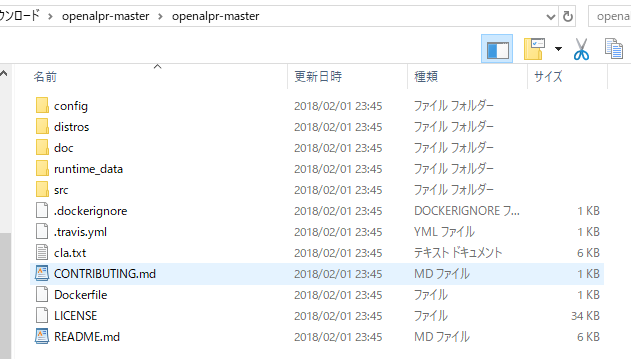
この .zip ファイルは,e:\Downloads\openalpr-master\openalpr-master に展開(解凍)したものとして,説明を続けるので,適切に読み替えてください.
e:
cd e:\Downloads\openalpr-master\openalpr-master
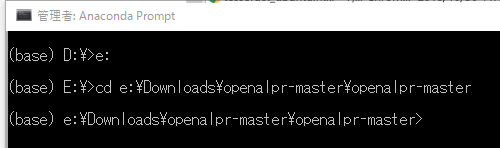
cd src\bindings\python
python setup.py install
※ Anaconda や Miniconda を使っていないときは conda コマンドがないので pip コマンドを使ってください
conda install numpy scipy
※ 「Proceed ([y]/n)?」と表示されたら, y + Enter で続行する.「反応が遅いなあ」と思ったら、Enter キーを押してみる.
from openalpr import Alpr
alpr = Alpr("us", "/path/to/openalpr.conf", "/path/to/runtime_data")
if not alpr.is_loaded():
print("Error loading OpenALPR")
sys.exit(1)
alpr.set_top_n(20)
alpr.set_default_region("md")
results = alpr.recognize_file("/path/to/image.jpg")
i = 0
for plate in results['results']:
i += 1
print("Plate #%d" % i)
print(" %12s %12s" % ("Plate", "Confidence"))
for candidate in plate['candidates']:
prefix = "-"
if candidate['matches_template']:
prefix = "*"
print(" %s %12s%12f" % (prefix, candidate['plate'], candidate['confidence']))
# Call when completely done to release memory
alpr.unload()
(参考) tesseract Windows版のダウンロードとインストール
- tesseract Windows版のダウンロードとインストール
- 次の Web ページを開く
https://github.com/tesseract-ocr/tesseract/wiki
- 「Tesseract at UB Mannheim」をクリック
- 「tesseract-ocr-setup-3.05.01.exe」をクリック
- ダウンロードが始まる
- ダウンロードした .exe ファイルを実行
- Windows の環境変数 TESSDATA_PREFIX の設定
Windows のshisutemu
環境変数 TESSDATA_PREFIX C:\Program Files (x86)\Tesseract-OCR\tessdataに設定
- tesseract 用の日本語データ
3.04, 3.05 用のデータは、次のWebページからダウンロード. ファイル名は jpn.traineddata
https://github.com/tesseract-ocr/tessdata/tree/3.04.00
- ダウンロードした jpn.traineddata を、次のディレクトリに置く
C:\Program Files (x86)\Tesseract-OCR\tessdata
OpenALPR の Web ページ
https://github.com/openalpr/openalpr
rykov ssd_keras のインストール手順
- rykov ssd_keras の Web ページを開く
https://github.com/rykov8/ssd_keras
この Web ページで「」
- 「Clone or download」を展開し,
「Download ZIP」をクリック
- .zip ファイルがダウンロードされるので確認する.
- ダウンロードした .zip ファイルを展開(解凍)する.分かりやすいディレクトリに置く.