トップページ -> 最新情報技術の実習と研究ツール -> 3次元コンピュータグラフィックス -> BlenderVR を使ってみる
[サイトマップへ]

BlenderVR を使ってみる

BlenderVR のインストール法について図解で示します。

先人に感謝

Web ページ


前準備

前準備として,Blender のインストールが終わっていること.

メニューの日本語化を行っておいた方が使いやすいでしょう.


インストール手順

  1. Blender VR のマニュアルの Web ページを開く。

    http://blender-vr-manual.readthedocs.io/index.html
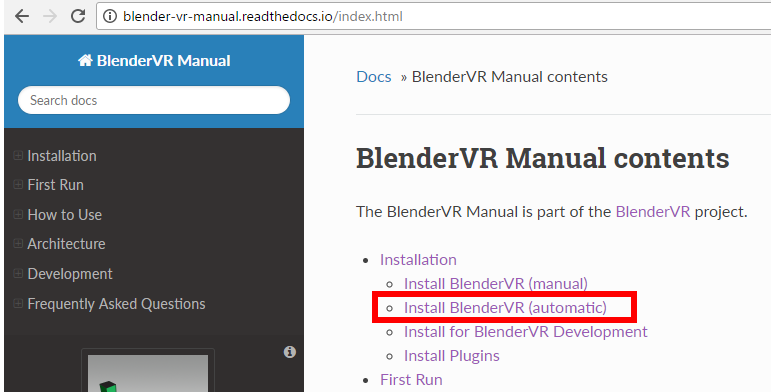
  2. Installation」の下の「Install BlenderVR (automatic)」をクリック

  3. BlenderVR Win7 64bits Standalone」をクリック.

  4. ファイルのダウンロードが始まる

  5. セットアップに使用する言語の選択では,「OK」をクリック

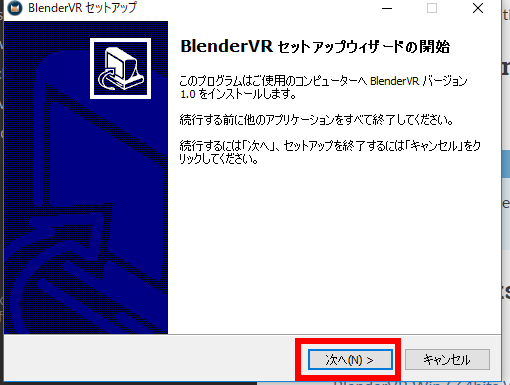
  6. 開始の画面では,「次へ」をクリック

  7. 使用許諾計画書を確認する

  8. インストールディレクトリ(フォルダ)は既定のままで良い.「次へ」をクリック

  9. インストールがうまく行ったかを確認したいので、試しに実行してみたい

    まずは、次のファイルを作り、E:\Documents\hoge.xml のような名前で保存する.拡張子は「.xml」にすること。

    <?xml version="1.0"?>
    <blendervr>
      <starter blender='C:/BlenderVR/blender/blender.exe'>
        <config name='Fullscreen'>fullscreen</config>
        <config name='Console'>console</config>
        <config name='Split'>console half left, console half right</config>
      </starter>
      <users>
        <user name="user A"/>
      </users>
      <computers>
        <system>
          <daemon transmit='True'>
            <environment>SystemRoot=C:/Windows</environment>
          </daemon>
          <blenderplayer executable='C:/BlenderVR/blender/blenderplayer.exe' />
        </system>
        <computer name='Any' hostname='*' />
      </computers>
      <screens>
        <screen name="fullscreen" computer="Any">
          <display options="-f">
            <graphic_buffer buffer="mono" user='user A' eye="middle"/>
          </display>
          <wall>
            <corner name="topRightCorner">1.0, 1.0, -1.0</corner>
            <corner name="topLeftCorner">-1.0, 1.0, -1.0</corner>
            <corner name="bottomRightCorner">1.0, -1.0, -1.0</corner>
          </wall>
        </screen>
        <screen name="console" computer="Any">
          <display options="-w 400 400">
            <graphic_buffer buffer="mono" user='user A' eye="middle"/>
          </display>
          <wall>
            <corner name="topRightCorner">1.0, 1.0, -1.0</corner>
            <corner name="topLeftCorner">-1.0, 1.0, -1.0</corner>
            <corner name="bottomRightCorner">1.0, -1.0, -1.0</corner>
          </wall>
        </screen>
        <screen name="console half left" computer="Any">
          <display options="-w 400 400 200 300">
            <graphic_buffer user='user A'/>
          </display>
          <wall>
            <corner name="topRightCorner">0.0, 1.0, -1.0</corner>
            <corner name="topLeftCorner">-1.0, 1.0, -1.0</corner>
            <corner name="bottomRightCorner">0.0, -1.0, -1.0</corner>
          </wall>
        </screen>
        <screen name="console half right" computer="Any">
          <display options="-w 400 400 600 300">
            <graphic_buffer user='user A'/>
          </display>
          <wall>
            <corner name="topRightCorner">1.0, 1.0, -1.0</corner>
            <corner name="topLeftCorner">0.0, 1.0, -1.0</corner>
            <corner name="bottomRightCorner">1.0, -1.0, -1.0</corner>
          </wall>
        </screen>
      </screens>
      <plugins>
      </plugins>
    </blendervr>
    

    Windows でコマンドプロンプトを開き、次を実行

    「C:\BlenderVR\venv\Scripts\sctivate」は、BlenderVR に内蔵のPython処理系を有効に有効にするためのもの

    C:\BlenderVR\venv\Scripts\sctivate
    C:\BlenderVR\source\blendervr
    

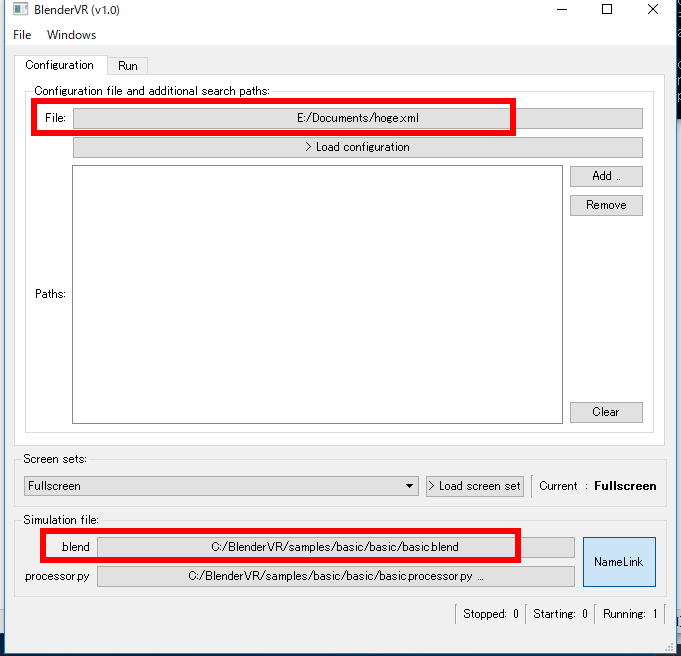
  10. 2か所を設定

  11. 起動

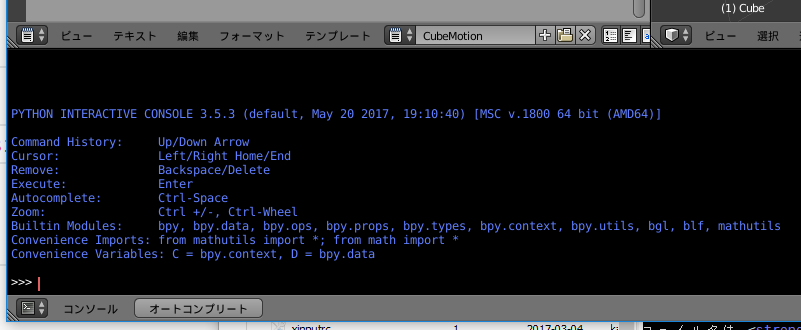
    「Run」のタブで「Start」をクリック.次のような画面が開いたら動作確認OK.

    ESC キーで終了


手動インストールを試してみる(書きかけ)

http://blender-vr-manual.readthedocs.io/installation/installation-manual.html の記載に従う

Blender 用 Python のバージョンの確認

Python のバージョンは,「Blender で Python のスクリプトを実行してみる」に記述の手順で確認する

Python のインストール

いま確認した Python と同じバージョンの Python をインストールする

  1. Python のダウンロード用 Web ページを開く

    https://www.python.org/downloads/

  2. ダウンロードしたいので,「Downloads」をクリック

  3. バージョンを選ぶ

  4. 画面が切り替わる。ファイルの種類を選ぶ。

    Windows の 64ビット版のインストーラをダウンロードしたいので、「x86_64-executable-installer」を選ぶ

  5. ダウンロードが始まる

  6. ダウンロードしたファイルを実行する

  7. Add Python ... to PATH」をチェックしないことにする

    Blender の Python と同じバージョンの Python をインストールしたが、 すでに、システムに、新しい Python がインストール済み(もしくはインストール予定)の可能性があるため

  8. インストールが始まる

  9. インストールの終了

    Disable path length limit」が表示されたときは、クリックして、パス長の制限を解除する

    Close」をクリック

virutalenv, virtualenv wrapper のインストール

以下,Windows でインストール済みであるものとして説明を続けます.

Python 3.5 環境の準備

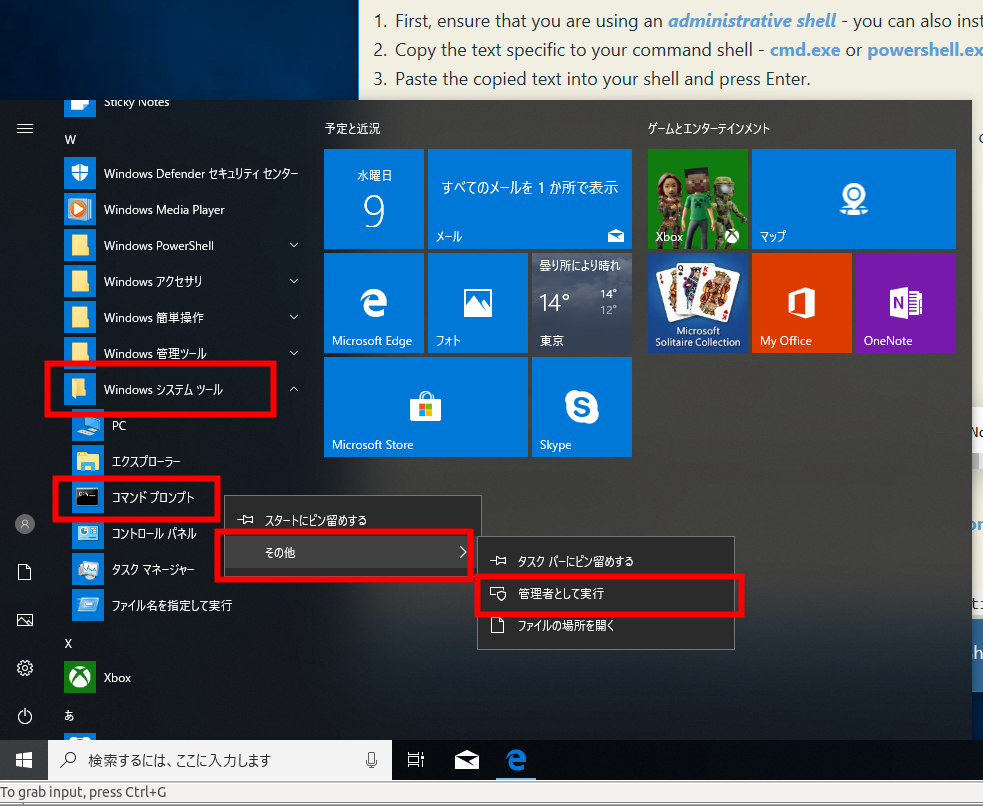
  1. Windows では,コマンドプロンプトを管理者として実行

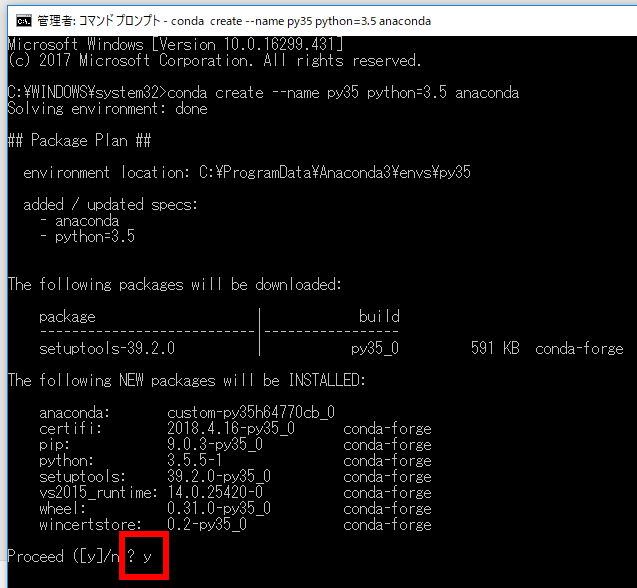
  2. 新しいPython 環境を作りたい.今のコマンドプロンプトで,次のコマンドを実行

    ※ 「python=3.5」の「3.5」は,必ず,先ほど調べたバージョンに一致させること.

    ※ 「--name 」のところに書く名前「」は何でも いが,あとで思い出しやすい分かりやすい名前にすること

    conda create --name py35 python=3.5 
    

  3. ※ 「Proceed ([y]/n)?」と表示されたら, y + Enter で続行する.「反応が遅いなあ」と思ったら、Enter キーを押してみる.

  4. インストール終了の確認

これで、元からインストールされていた Python と,新しく作成した Python バージョン3.5 という、違うバージョンの Python が共存できた。

インストール

  1. 引き続き,今のコマンドプロンプトで,次のコマンドを実行し,Python 3.5環境に切り替える.
    activate py35
    

    ※ このとき,エラーメッセージが出ないこと確認

  2. pysideをインストールしたいので,今のコマンドプロンプトで,次のコマンドを実行

    ※ Anaconda や Miniconda を使っていないときは conda コマンドがないので pip コマンドを使ってください

    conda install pyside 
    

  3. ※ 「Proceed ([y]/n)?」と表示されたら, y + Enter で続行する.「反応が遅いなあ」と思ったら、Enter キーを押してみる.

  4. インストール終了の確認

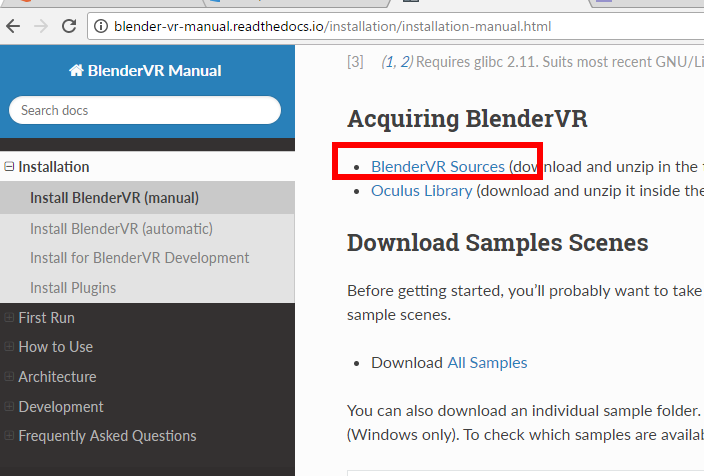
  5. Blender VR の手動インストールの Web ページを開く。

    http://blender-vr-manual.readthedocs.io/installation/installation-manual.html

  6. BlenderVR Sources」をクリック.

  7. .zip 形式ファイルのダウンロードが始まる

    ファイル名は source-master.zip

  8. ダウンロードした .zip ファイルを展開(解凍)する.分かりやすいディレクトリに置く.

    ※ Windows での展開(解凍)のためのソフトは「7-Zip」をおすすめ.

    この .zip ファイルは,E:\source-master\source-master に展開(解凍)したものとして,説明を続けるので,適切に読み替えてください.

  9. コマンドプロンプトを管理者として実行

  10. 確認のため、blendervr を起動してみる
    e:
    cd e:\source-master\source-master
    python .\blendervr
    

  11. アクセス許可についての警告表示が出たときは,確認のうえで「アクセスを許可する」をクリック

  12. 下のような画面が開けば、インストールは成功

自動インストーラだと Python 3.4.3, Qt4.8.6 も入ります

書きかけの XML ファイル fullscreen console console half left, console half right SystemRoot=C:/Windows 1.0, 1.0, -1.0 -1.0, 1.0, -1.0 1.0, -1.0, -1.0 1.0, 1.0, -1.0 -1.0, 1.0, -1.0 1.0, -1.0, -1.0 0.0, 1.0, -1.0 -1.0, 1.0, -1.0 0.0, -1.0, -1.0 1.0, 1.0, -1.0 0.0, 1.0, -1.0 1.0, -1.0, -1.0