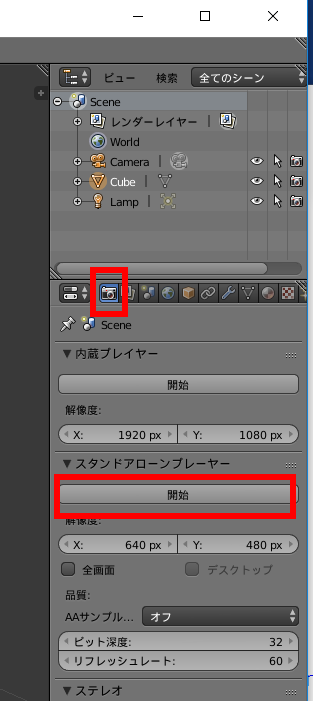
カメラプロパティの画面で, Standalone Player (スタンドアローンプレーヤー)の下の「Start (開始)」をクリック
すると,画面が変わる
ESC キー
| [サイトマップへ] |
このWebページでは Blender バージョン 2.79 で説明しています.
目次
前準備として,Blender のインストールが終わっていること.
メニューの日本語化を行っておいた方が使いやすいでしょう.
Render Engine (レンダー・エンジン) は, 既定では 「Blender Render (Blender レンダー)」になっている. 「Blender Game (Blender ゲーム)」に切り替える
カメラプロパティの画面で, Standalone Player (スタンドアローンプレーヤー)の下の「Start (開始)」をクリック
すると,画面が変わる
ESC キー
Render Engine (レンダー・エンジン) は, 既定では 「Blender Render (Blender レンダー)」になっている. 「Blender Game (Blender ゲーム)」に切り替える
SHIFT キーを押しながら右クリック
Cube について
Text について
※ スタンドアローンプレーヤを終了したいときは, ESC キーで終了
※ Standalone Player (スタンドアローンプレーヤー)がうまく動かないときは、Embedded Player (内蔵プレイヤー)を使う
箱とテキストが表示されるので確認.表示されないときは,もとに戻ってやり直す.(あるいは,カメラの向きを調整したり,箱やテキストの場所を調整する)
演習問題
箱の上にマウスカーソルを置くと表示され,箱以外にマウスカーソルを置くと非表示にしたい.
次のように作成し,確かめなさい
※ 回答例の Blenderファイルのダウンロード